Ogni studio paga di tasca propria, per conto dei clienti, tante piccole spese: una visura camerale, una marca da bollo,
i diritti di un deposito di bilancio, una pratica SUAP. Sono le anticipazioni. Prima o poi vanno chieste indietro
al cliente, di solito mettendole nella fattura. Il rischio è dimenticarsene: pochi euro alla volta diventano, a fine anno,
una bella somma persa.
Rimborsi Click serve proprio a questo: fa sì che ogni spesa anticipata torni a casa.
Con Rimborsi Click:
registri ogni spesa appena la paghi, insieme alla sua ricevuta (il giustificativo);
vedi sempre quanto ogni cliente deve ancora rimborsare allo studio;
quando fai la fattura al cliente, con un clic metti in fattura tutte le sue spese e ottieni un PDF
con il prospetto e la copia delle ricevute, pronto da allegare alla fattura elettronica;
ricevi un avviso quando una spesa resta ferma da troppo tempo o quando un cliente ha accumulato un importo alto.
Il giro di una spesa
Ogni spesa, in Rimborsi Click, fa sempre lo stesso percorso. Tienilo a mente: tutto il manuale segue questo schema.
In pratica:
Anticipazione. Lo studio paga una spesa per un cliente: per esempio 7 € di visura storica per la Rossi Costruzioni Srl.
Registrazione con giustificativo. Apri Nuova anticipazione, scegli il cliente, trascini la ricevuta e premi Salva. Vedi il capitolo 9.
Da fatturare. La spesa ora è Da addebitare: la trovi nella pagina Da fatturare, insieme alle altre spese dello stesso cliente. Vedi il capitolo 11.
Addebito in fattura con PDF. Quando emetti la fattura al cliente, premi Addebita in fattura, scrivi numero e data della fattura e scarichi il PDF con prospetto e ricevute, da allegare alla fattura elettronica. La spesa diventa Addebitata.
Recuperata. Il cliente paga la fattura e con essa rimborsa la spesa. Il giro è finito.
Come è fatto questo manuale
Il manuale è pensato per chi non ha mai usato Rimborsi Click e non è pratico di computer. Puoi leggerlo dall'inizio alla fine,
oppure saltare al capitolo della pagina che ti interessa: ogni pagina di Rimborsi Click ha il suo capitolo, con lo stesso nome
che vedi nel menu. In ogni capitolo trovi a cosa serve la pagina, chi la usa, la spiegazione di ogni campo e di ogni pulsante,
le procedure passo passo e gli errori più comuni.
Nel testo trovi tre tipi di riquadro colorato:
Suggerimento
Un consiglio pratico per lavorare più in fretta o meglio.
Attenzione
Un'operazione delicata, che non si può annullare o che può creare problemi se fatta male.
Da ricordare
Una regola importante di Rimborsi Click, da tenere a mente.
I nomi dei pulsanti sono scritti così: Salva. Le voci del menu così:
Configurazione › Dati studio e avvisi. I tasti della tastiera così: Invio.
Le immagini si possono ingrandire con un clic.
Suggerimento
Il manuale è sempre a portata di mano: in Rimborsi Click c'è la voce Manuale nel menu a sinistra, e ogni
pagina ha in alto il riquadro «A cosa serve questa pagina» con il pulsante Manuale, che apre direttamente il capitolo giusto.
Capitolo 2
Le parole da conoscere
Prima di iniziare, ecco le poche parole che Rimborsi Click usa sempre. Le ritrovi anche nel glossario alla fine.
Anticipazione
È una spesa pagata dallo studio per conto di un cliente, che il cliente deve rimborsare. In Rimborsi Click ogni anticipazione ha:
il cliente, la data in cui è stata pagata, la tipologia di spesa, il mezzo di pagamento, la quantità, l'importo e, se vuoi,
gli estremi della pratica, una descrizione e le ricevute. Ogni anticipazione riceve un numero (per esempio «Anticipazione n. 12»).
Giustificativo
È il documento che prova la spesa: la ricevuta di Telemaco, la ricevuta del pagamento pagoPA, lo scontrino della marca da bollo,
la foto di una ricevuta. Si carica come file PDF o come immagine (JPG, PNG, WEBP), al massimo 15 MB per file. Una spesa può avere più
giustificativi. I giustificativi finiscono nel PDF da allegare alla fattura.
Tipologia di spesa e listino
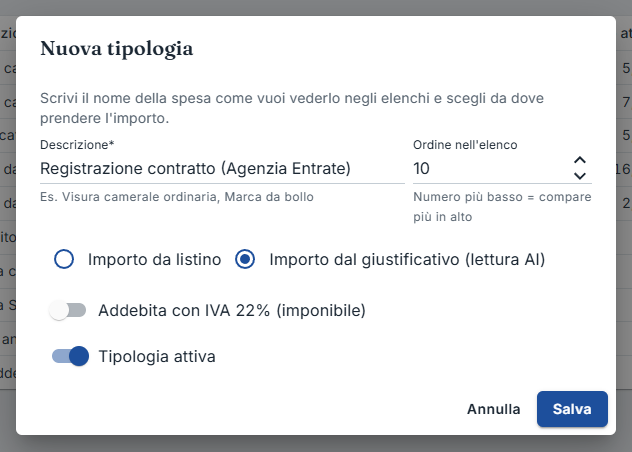
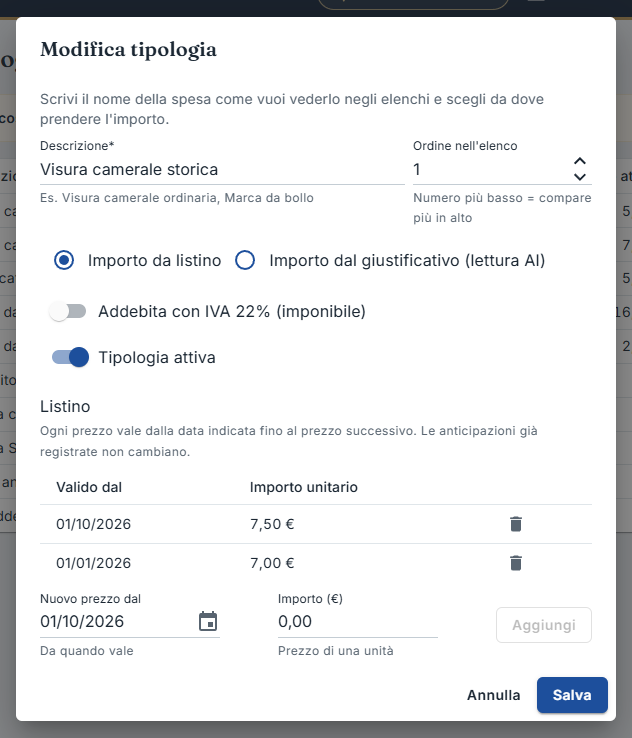
È il tipo di spesa: visura ordinaria, visura storica, marca da bollo, deposito bilancio… Ogni tipologia prende l'importo in uno di due modi:
da listino: un prezzo fisso deciso dallo studio (per esempio 5 € a visura). Quando scegli la tipologia, Rimborsi Click scrive da solo l'importo;
dal giustificativo: l'importo cambia ogni volta ed è scritto sulla ricevuta (per esempio i diritti di un deposito di bilancio). Lo scrivi tu, oppure lo legge la lettura AI.
Un prezzo di listino può cambiare nel tempo: ogni prezzo ha una data da cui vale (vedi il capitolo 16).
Mezzo di pagamento
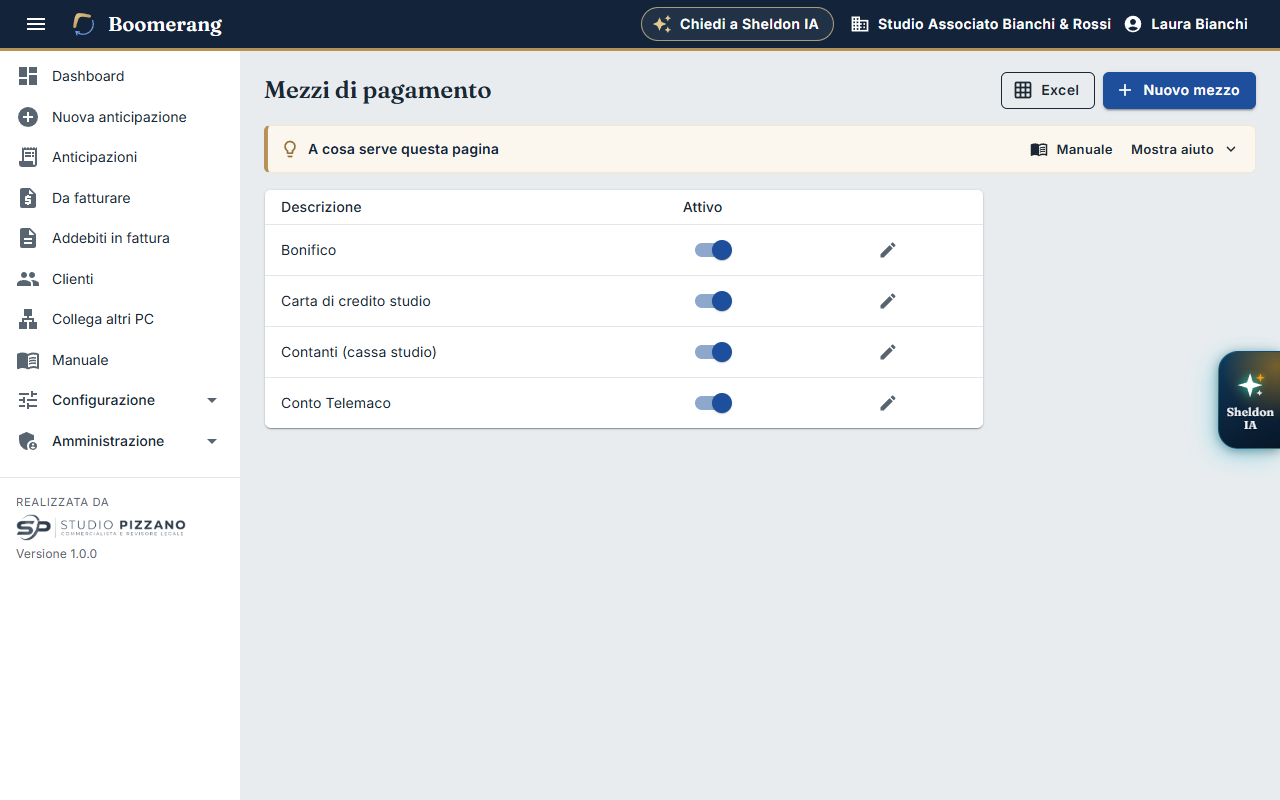
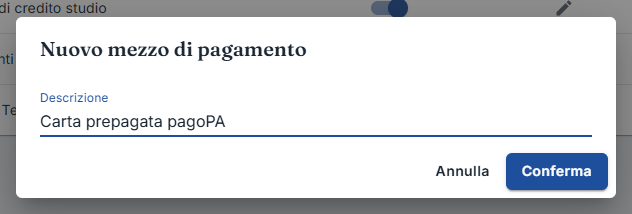
È il modo in cui lo studio ha pagato: contanti, carta di credito dello studio, conto Telemaco, bonifico… Serve a sapere da dove sono usciti i soldi.
Gli stati di un'anticipazione
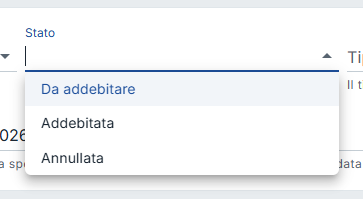
Ogni anticipazione è sempre in uno di questi tre stati:
Stato
Cosa vuol dire
Si può modificare?
Da addebitare
La spesa è registrata ma non è ancora stata messa in nessuna fattura. È in «Da fatturare» e conta nel totale «Da recuperare».
Sì, in tutto. Si può anche annullare.
Addebitata
La spesa è stata messa in una fattura (Rimborsi Click mostra anche il numero della fattura).
No. Per correggerla bisogna prima stornare l'addebito (solo amministratori).
Annullata
La spesa è stata tolta di mezzo (per esempio registrata per errore) indicando un motivo. Non viene cancellata: resta nello storico.
No, ma si può ripristinare e torna «da addebitare».
Addebito e PDF per la fattura
L'addebito è il momento in cui metti una o più spese di un cliente nella sua fattura. Rimborsi Click registra numero e data della fattura
e prepara un unico PDF che contiene il prospetto (l'elenco delle spese con i totali) e la copia di tutti i giustificativi.
Questo PDF si allega alla fattura elettronica nel tuo programma di fatturazione. Rimborsi Click non emette fatture: la fattura la fai
come sempre con il tuo programma; Rimborsi Click ti dice cosa mettere in fattura e ti dà l'allegato.
Studio e ruoli
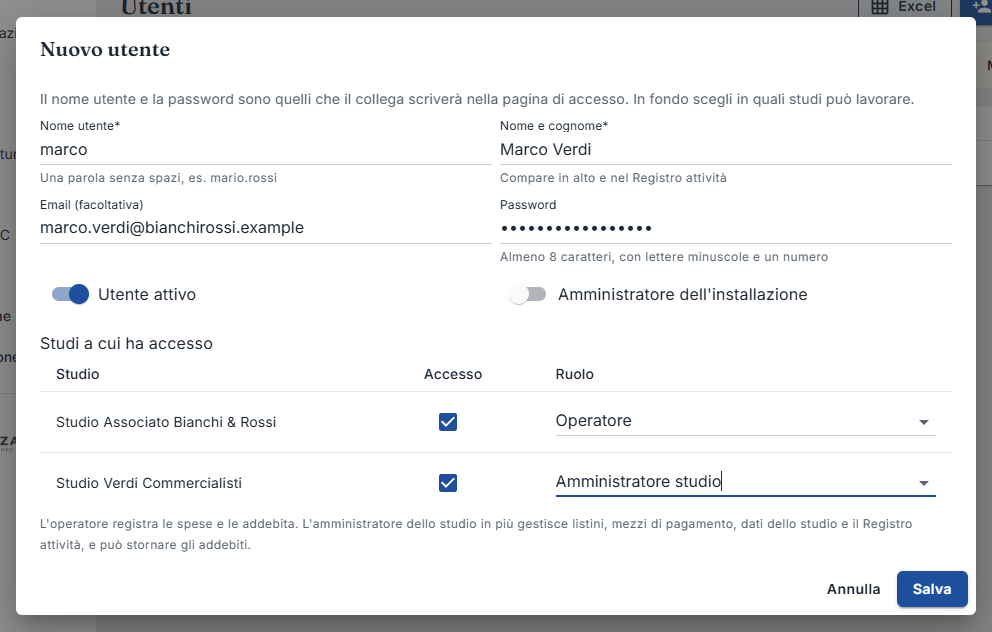
Rimborsi Click può gestire uno o più studi sullo stesso computer, con dati separati. Ogni persona che usa Rimborsi Click ha un suo
utente (nome utente e password) e un ruolo, che decide cosa può fare:
Operatore: registra le spese, gestisce i clienti, fa gli addebiti in fattura e consulta i report;
Amministratore studio: in più gestisce tipologie e listino, mezzi di pagamento, dati dello studio, il Registro attività, e può stornare gli addebiti;
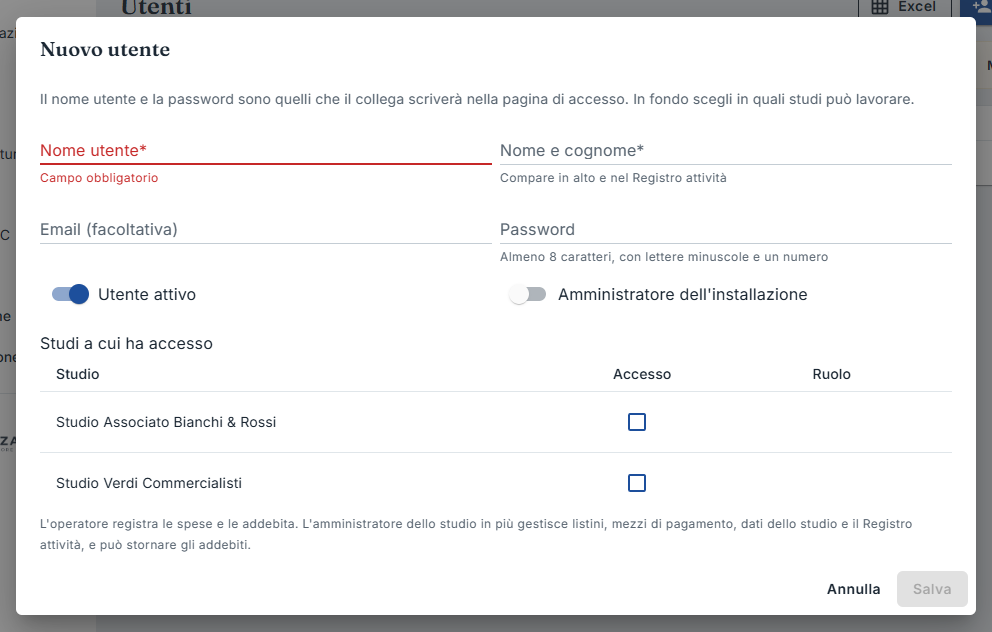
Amministratore dell'installazione: in più gestisce gli studi, gli utenti, la lettura AI e i backup. Di solito è una sola persona, quella che ha installato Rimborsi Click.
La tabella completa dei permessi è nel capitolo 21.
Server e altri PC
Rimborsi Click si installa su un solo computer dello studio, che chiamiamo server (può essere un PC normale, basta che sia acceso
quando si lavora). Tutti gli altri PC usano Rimborsi Click dal browser (Edge o Chrome), scrivendo un indirizzo, come si fa con un sito
internet. Non si installa niente sugli altri PC e i dati sono gli stessi per tutti. Vedi il capitolo 7.
Archivio dei giustificativi
Rimborsi Click conserva tutti i giustificativi in una cartella del server, scelta già al primo avvio, con una
sottocartella per ogni cliente, creata appena il cliente viene inserito. I file vengono
rinominati in modo ordinato, per esempio 2026-09-28 Visura camerale ordinaria n.12 - visura.pdf (data, tipologia, numero
dell'anticipazione e nome originale). Nella sottocartella Fatture di ogni cliente trovi i PDF da allegare alle fatture.
Vedi il capitolo 18.
Capitolo 3
Installazione e aggiornamento
A cosa serve
Installare Rimborsi Click sul computer server, aggiornarlo a una nuova versione o toglierlo.
Chi lo fa
Una sola volta, la persona che gestirà Rimborsi Click (o il tecnico di fiducia). Serve un utente Windows amministratore del PC.
Dove
Solo sul computer server. Sugli altri PC non si installa niente.
Prima di cominciare
Scegli il computer che farà da server: deve avere Windows 10 o 11 a 64 bit e deve essere acceso quando lo studio lavora con Rimborsi Click. Meglio un PC che resta sempre acceso e collegato alla rete dello studio con il cavo.
Ti serve il file di installazione, che si chiama RimborsiClick-Setup-1.0.0.exe (il numero cambia con la versione). Copialo sul server, per esempio sul Desktop.
Devi poter entrare in Windows come amministratore del PC: durante l'installazione Windows ti chiede il permesso.
Installare Rimborsi Click passo passo
Sul computer server fai doppio clic sul file RimborsiClick-Setup-1.0.0.exe.
Può comparire una finestra blu di Windows che dice «PC protetto da Windows» (è Windows SmartScreen, che avvisa
per i programmi scaricati poco diffusi). Non è un errore: fai clic sulla scritta Ulteriori informazioni e poi sul pulsante
Esegui comunque.
Compare la finestra Controllo dell'account utente, che chiede «Vuoi consentire a questa app di apportare modifiche al dispositivo?».
Controlla che l'autore sia quello atteso e fai clic su Sì. Se Windows chiede una password, è quella dell'amministratore del PC.
Si apre la procedura di installazione di Rimborsi Click, che propone la cartella in cui installare il programma
(C:\Program Files\GestioneAnticipazioni). Lasciala così e premi Avanti.
Nella pagina «Pronto per l'installazione» premi Installa.
Aspetta la fine: vedrai la scritta «Installazione del servizio e configurazione del firewall...». Ci vuole meno di un minuto.
Nel frattempo possono comparire per un attimo delle finestre nere: è normale.
All'ultima pagina lascia spuntata la casella Apri Rimborsi Click nel browser (se vuoi, spunta anche Apri il manuale di istruzioni;
l'eventuale casella per leggere il file LEGGIMI apre una breve nota di installazione) e premi Fine.
Si apre il browser sulla pagina di Rimborsi Click, all'indirizzo http://localhost:5080. La prima volta compare la
Configurazione iniziale: continua con il capitolo 4.
Suggerimento
Se il browser si apre ma la pagina dice che non riesce a raggiungere il sito, aspetta 20-30 secondi e premi F5 per ricaricare:
la prima volta Rimborsi Click impiega qualche secondo ad avviarsi.
Cosa fa l'installazione
È utile saperlo se un giorno dovrai chiedere aiuto al tecnico:
copia il programma in C:\Program Files\GestioneAnticipazioni;
crea un servizio di Windows chiamato GestioneAnticipazioni: vuol dire che Rimborsi Click parte da solo quando accendi il server,
anche se nessuno entra in Windows, e si riavvia da solo se per qualche motivo si ferma;
apre nel firewall di Windows la porta 5080, solo per i PC della rete locale dello studio, così gli altri PC possono collegarsi;
crea l'icona Rimborsi Click sul Desktop e il gruppo Rimborsi Click nel menu Start, con le voci
Rimborsi Click, Manuale di istruzioni (PDF) e Manuale di istruzioni (nel browser);
tiene i dati (database, giustificativi, backup) nella cartella C:\ProgramData\GestioneAnticipazioni.
Da ricordare
Rimborsi Click non ha una finestra sua: si usa sempre dal browser. Sul server l'indirizzo è http://localhost:5080
(è quello dell'icona sul Desktop); sugli altri PC è l'indirizzo che trovi nella pagina Collega altri PC.
Aggiornare a una nuova versione
Quando ricevi una nuova versione di Rimborsi Click:
Avvisa i colleghi: durante l'aggiornamento (un paio di minuti) Rimborsi Click non risponde. Chi sta scrivendo una spesa la salvi prima.
Per sicurezza fai un backup: Amministrazione › Backup, pulsante Esegui ora (vedi il capitolo 23).
Sul server fai doppio clic sul nuovo file RimborsiClick-Setup-x.y.z.exe e segui gli stessi passi dell'installazione (SmartScreen, Sì, Avanti, Installa, Fine).
La procedura sostituisce il programma e conserva tutti i dati: clienti, spese, giustificativi, utenti e impostazioni restano come prima.
Alla fine apri Rimborsi Click e controlla la nuova versione nella pagina Informazioni (vedi il capitolo 25).
Suggerimento
Sugli altri PC non serve fare niente: alla prima pagina che aprono vedranno già la nuova versione. Se una pagina resta «bloccata»,
premi F5 per ricaricarla.
Disinstallare Rimborsi Click
Sul server apri Impostazioni › App › App installate (su Windows 10: App e funzionalità).
Cerca Rimborsi Click – anticipazioni dello studio, fai clic sui tre puntini (o sul nome) e scegli Disinstalla. Conferma con Sì.
La disinstallazione ferma e toglie il servizio, chiude la porta nel firewall e toglie il programma e le icone.
Attenzione
La disinstallazione non cancella i dati: la cartella C:\ProgramData\GestioneAnticipazioni (database, giustificativi,
backup) resta sul disco. Così, se reinstalli Rimborsi Click, ritrovi tutto com'era. Se vuoi davvero eliminare ogni dato, prima copia altrove
l'ultimo backup e poi cancella quella cartella a mano: l'operazione non si può annullare.
Capitolo 4
Il primo avvio
A cosa serve
Preparare Rimborsi Click la prima volta: creare lo studio e il primo utente, cioè l'amministratore.
Chi lo fa
Chi ha installato Rimborsi Click. Si fa una volta sola: dopo, questa pagina non compare più.
Dove
Compare da sola la prima volta che apri Rimborsi Click (indirizzo /setup).
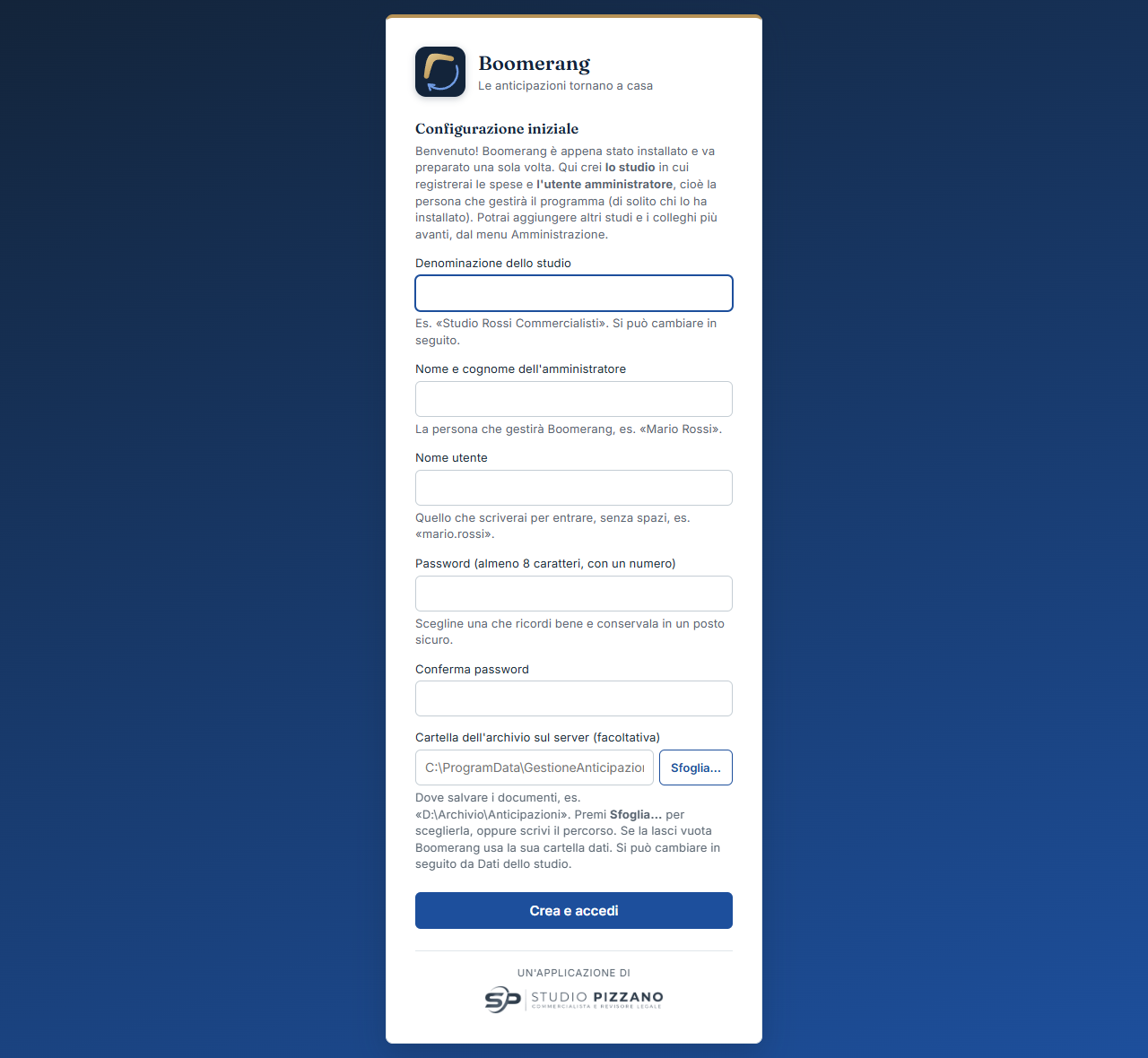
La pagina «Configurazione iniziale», che compare solo la prima volta.
I campi
Campo
Cosa scrivere
Denominazione dello studio
Il nome del tuo studio, per esempio «Studio Rossi Commercialisti». Compare in alto nel programma e nei documenti. Si può cambiare in seguito.
Nome e cognome dell'amministratore
Il tuo nome e cognome, per esempio «Mario Rossi». Compare in alto e nel Registro attività.
Nome utente
Il nome breve che scriverai ogni volta per entrare, senza spazi, per esempio mario.rossi. Scrivilo su un foglio.
Password
Almeno 8 caratteri, con almeno una lettera minuscola e almeno un numero. Scegline una che ricordi bene e conservala in un posto sicuro.
Conferma password
Riscrivi la stessa password, per essere sicuro di non aver sbagliato a battere.
Cartella dell'archivio sul server (facoltativa)
La cartella del PC server in cui Rimborsi Click salverà ricevute e PDF, con una sottocartella per ogni cliente, per esempio D:\Archivio\Anticipazioni. Scrivi il percorso oppure premi Sfoglia… e sceglila tra i dischi e le cartelle del server (vedi Scegliere la cartella con «Sfoglia»). Se non esiste ancora, Rimborsi Click la crea. Lasciala vuota se non sai cosa scegliere: Rimborsi Click userà la sua cartella dati. Si può cambiare in seguito da Dati studio.
Procedura
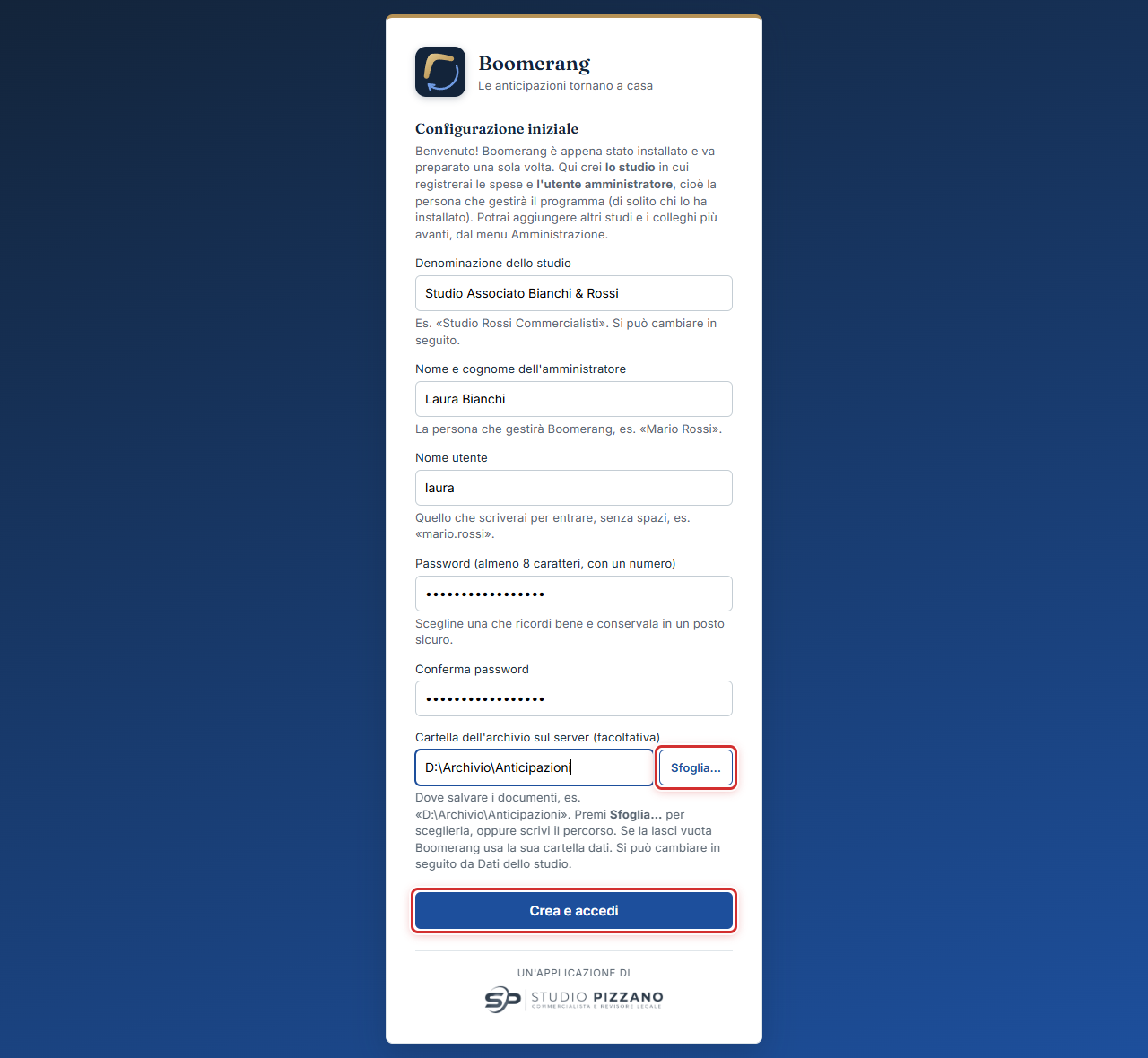
Compila tutti i campi, come nell'esempio qui sotto. La cartella dell'archivio è l'unico campo facoltativo.
La Configurazione iniziale compilata con il nome dello studio e i dati dell'amministratore.
Premi Crea e accedi. Se la cartella dell'archivio non va bene (per esempio un percorso incompleto,
una cartella di rete o la cartella di Windows) la pagina lo dice in rosso in alto: correggila, oppure lasciala vuota, e riprova.
Rimborsi Click crea lo studio, con già pronte le tipologie di spesa e i mezzi di pagamento più comuni, crea il tuo utente e ti fa entrare subito nella Dashboard.
Il tuo utente è amministratore dell'installazione: può fare tutto, compreso creare gli altri utenti.
Cosa trovi già pronto
Il nuovo studio parte con queste impostazioni, che potrai cambiare quando vuoi:
Cosa
Valori iniziali
Tipologie da listino
Visura camerale ordinaria 5,00 € · Visura camerale storica 7,00 € · Certificato camerale 5,00 € · Marca da bollo da 16 € · Marca da bollo da 2 €
Tipologie dal giustificativo
Deposito bilancio · Pratica camerale (ComUnica/Registro Imprese) · Pratica SUAP · Diritto annuale CCIAA · F24 addebitato sul conto dell'intermediario
IVA
Tutte le tipologie partono escluse da IVA (art. 15). L'addebito con IVA 22% si accende tipologia per tipologia (capitolo 16).
Mezzi di pagamento
Contanti (cassa studio) · Carta di credito studio · Conto Telemaco · Bonifico
Soglie degli avvisi
Spese da addebitare da più di 60 giorni · clienti con più di 500,00 € da recuperare
Backup automatico
Attivo ogni notte alle 2, i backup si conservano per 30 giorni
Errori possibili
Se qualcosa non va, la pagina si ricarica e mostra in alto, in rosso, cosa correggere. I messaggi possibili sono:
«Le password non coincidono.» – le due password sono diverse;
«La password deve avere almeno 8 caratteri.», «La password deve contenere almeno un numero.», «La password deve contenere almeno una lettera minuscola.»;
«Il nome utente '…' non è valido: usare solo lettere, numeri e . _ - @» – hai messo spazi o lettere accentate nel nome utente;
«Indicare la denominazione dello studio.» o «Indicare il nome utente.».
Per sicurezza le password vanno riscritte: correggi e premi di nuovo Crea e accedi.
Il browser segnala un campo vuoto («Compila questo campo»): tutti i campi sono obbligatori.
Da fare subito dopo
Completa i dati dello studio in Configurazione › Dati studio e avvisi (capitolo 18).
Controlla prezzi e tipologie in Configurazione › Tipologie e listino (capitolo 16).
Entrare in Rimborsi Click con il tuo nome utente e la tua password, e uscire quando hai finito.
Chi lo usa
Tutti.
Dove
Compare da sola quando apri Rimborsi Click e non sei ancora entrato (indirizzo /login).
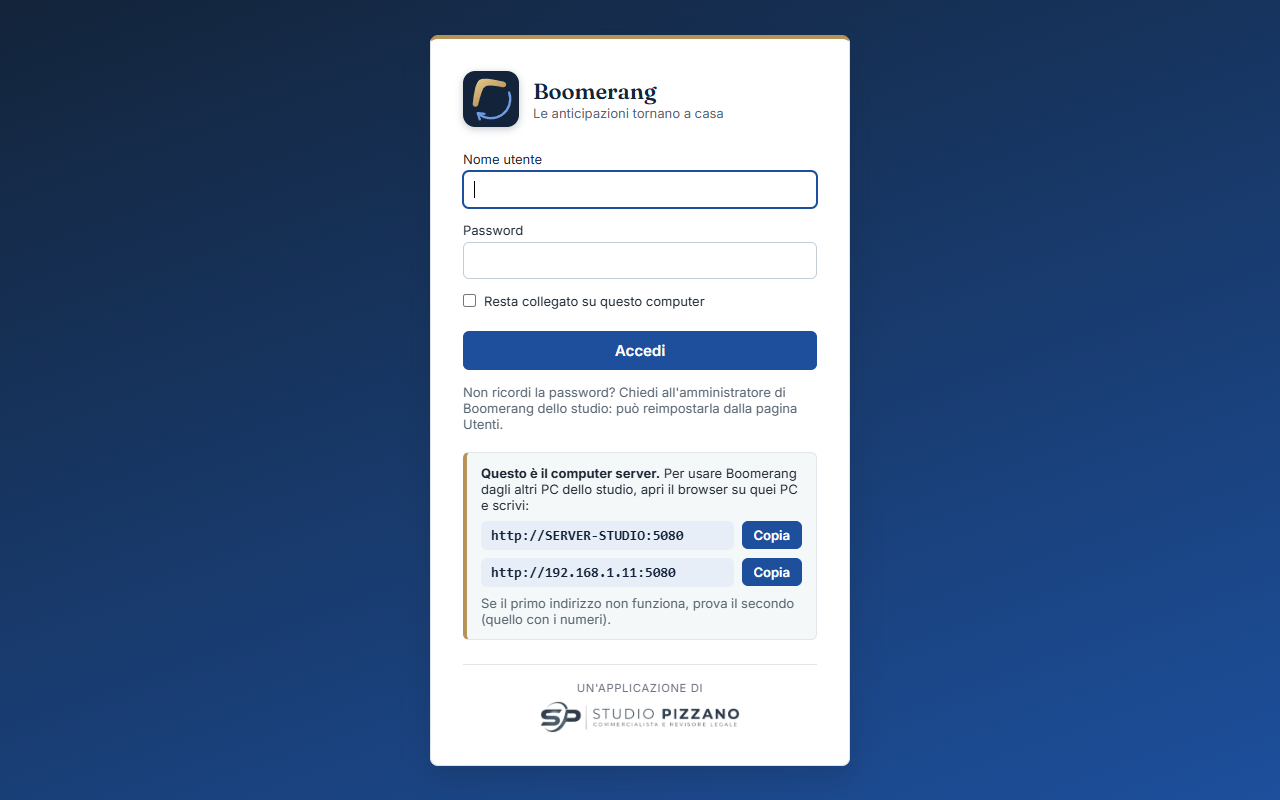
La pagina di accesso. Sul computer server, sotto, compare anche l'indirizzo da usare sugli altri PC.
Campi e pulsanti
Elemento
Cosa fa
Nome utente
Il nome utente che ti ha dato l'amministratore (per esempio mario.rossi).
Password
La tua password. Attenzione a maiuscole e minuscole: sono diverse.
Resta collegato su questo computer
Se la spunti, Rimborsi Click si ricorda di te per 7 giorni e non ti chiede la password ogni volta (i 7 giorni ripartono ogni volta che lo usi). Non spuntarla su un computer usato anche da altre persone.
Accedi
Ti fa entrare con il nome utente e la password scritti.
Riquadro «Questo è il computer server»
Compare solo quando apri la pagina dal server. Mostra gli indirizzi da scrivere nel browser degli altri PC; il pulsante Copia copia l'indirizzo negli appunti.
Entrare
Apri Rimborsi Click: sul server con l'icona Rimborsi Click del Desktop, sugli altri PC con il preferito o l'indirizzo che ti ha dato l'amministratore.
Scrivi il nome utente e la password. Se il computer è solo tuo, puoi spuntare Resta collegato su questo computer.
Nome utente e password scritti, con «Resta collegato» spuntato.
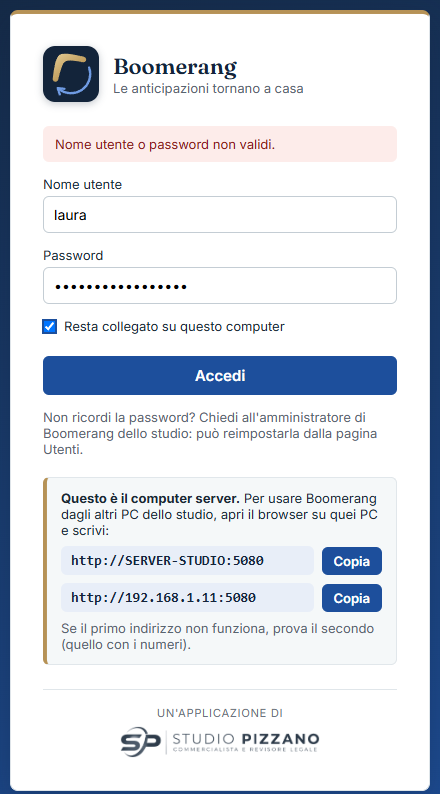
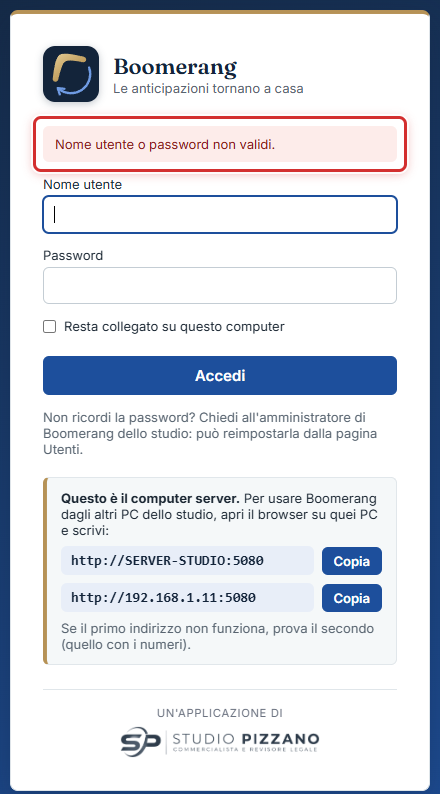
Se nome utente o password sono sbagliati, compare il messaggio «Nome utente o password non validi.». Per sicurezza Rimborsi Click non dice quale dei due è sbagliato.
Il messaggio che compare quando nome utente o password sono sbagliati.
Controlla che:
il tasto BLOC MAIUSC (Caps Lock) non sia acceso;
il nome utente sia scritto esattamente come te l'hanno dato (senza spazi prima o dopo);
il tuo utente sia ancora attivo: anche un utente disattivato vede lo stesso messaggio.
Blocco dopo troppi tentativi
Per difendersi da chi prova a indovinare le password, dopo 5 tentativi sbagliati di fila l'utente viene bloccato per 10 minuti.
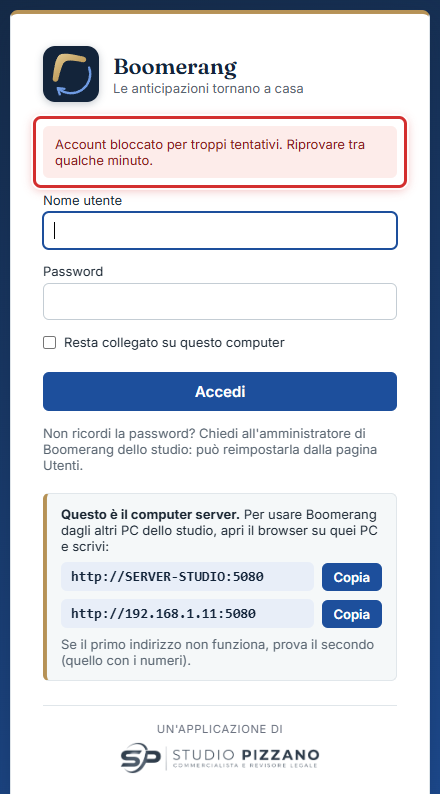
Compare il messaggio «Account bloccato per troppi tentativi. Riprovare tra qualche minuto.». Anche la password giusta non funziona finché non passa il blocco.
Il messaggio di blocco dopo 5 password sbagliate.
Cosa fare:
aspetta 10 minuti e riprova con calma; oppure
chiedi all'amministratore di Rimborsi Click di impostarti una nuova password dalla pagina Utenti: così vieni sbloccato subito (vedi il capitolo 21).
Password dimenticata
Rimborsi Click non manda email per recuperare la password. Chiedi all'amministratore di Rimborsi Click dello studio: dalla pagina
Amministrazione › Utenti può darti una nuova password. Poi, appena entri, cambiala con una che conosci solo tu
(vedi il capitolo 24).
Attenzione
Se l'unico amministratore dell'installazione dimentica la password, nessuno può reimpostarla da Rimborsi Click. Per questo
ti consigliamo di avere due utenti amministratori dell'installazione (per esempio il titolare e un collaboratore di fiducia),
oppure di conservare la password in un posto sicuro.
Uscire
In alto a destra fai clic sul tuo nome.
Nel menu che si apre scegli Esci. Torni alla pagina di accesso.
Esci sempre se il computer è usato anche da altri: chi si siede dopo di te lavorerebbe con il tuo nome, e nel Registro attività risulterebbe che l'hai fatto tu.
Da ricordare
Se l'amministratore cambia i tuoi permessi, ti disattiva o ti dà una nuova password, Rimborsi Click ti fa rientrare automaticamente
entro pochi minuti: vedrai di nuovo la pagina di accesso. È normale.
Capitolo 6
Com'è fatto lo schermo
Tutte le pagine di Rimborsi Click hanno la stessa struttura. Impararla una volta ti basta per orientarti ovunque.
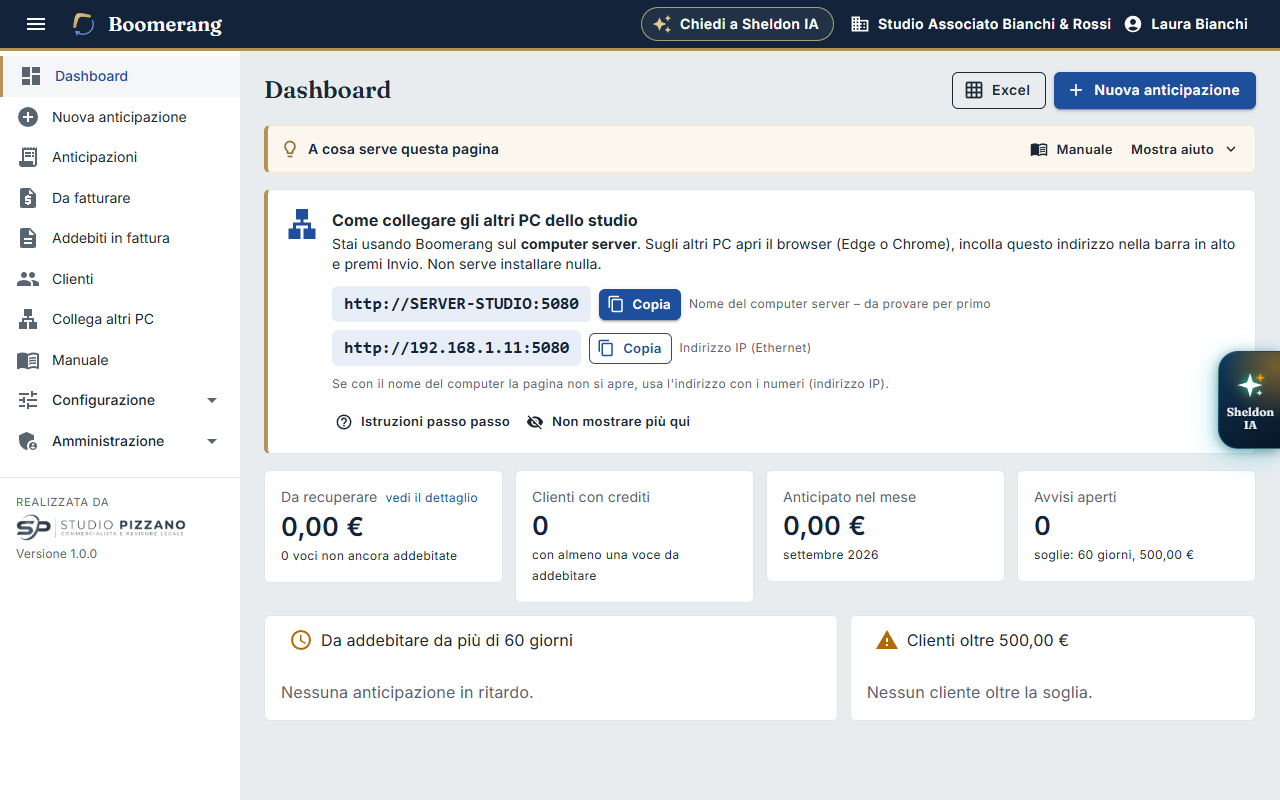
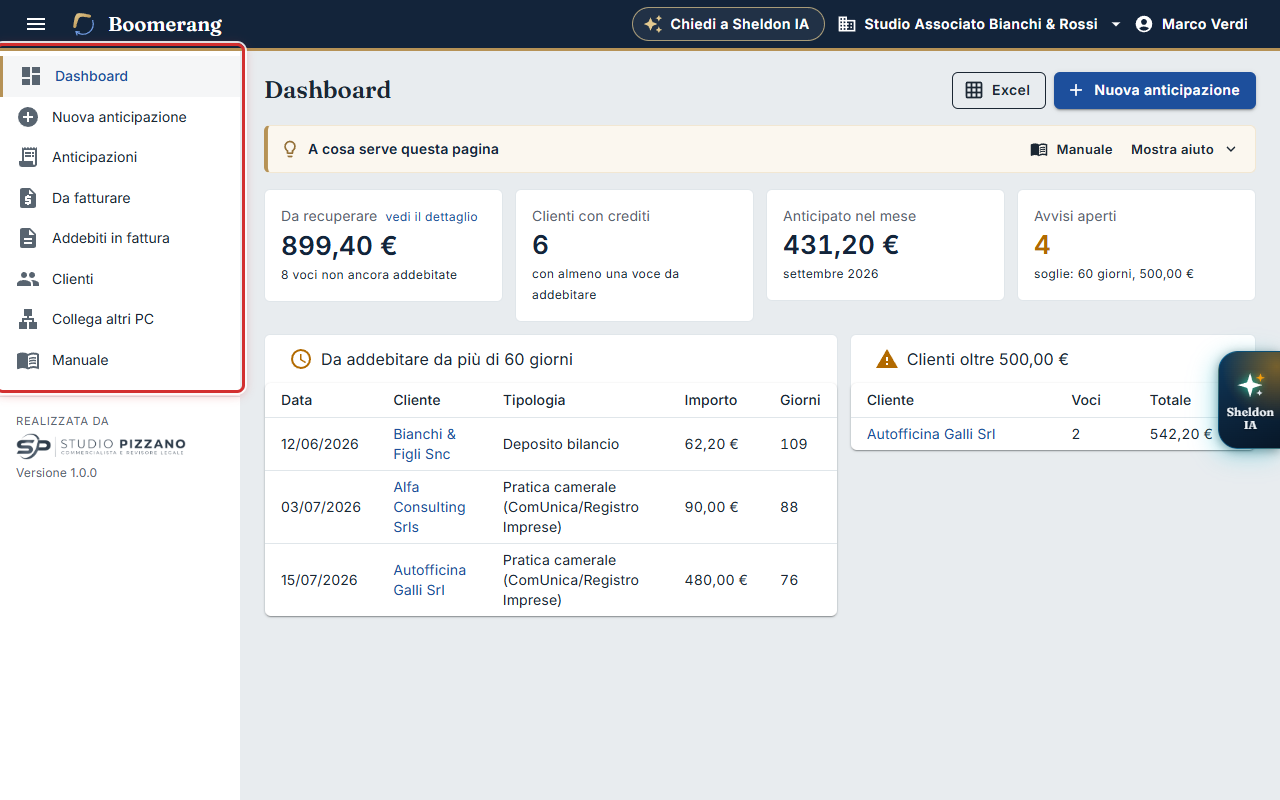
La schermata subito dopo il primo accesso: in alto la barra blu, a sinistra il menu, al centro la pagina.
La barra in alto
Elemento
Cosa fa
☰ (tre righe, a sinistra)
Mostra o nasconde il menu a sinistra. Nascondilo se ti serve più spazio sullo schermo.
Logo e scritta «Rimborsi Click»
Riporta alla Dashboard, la pagina iniziale.
✦ Chiedi a Sheldon IA
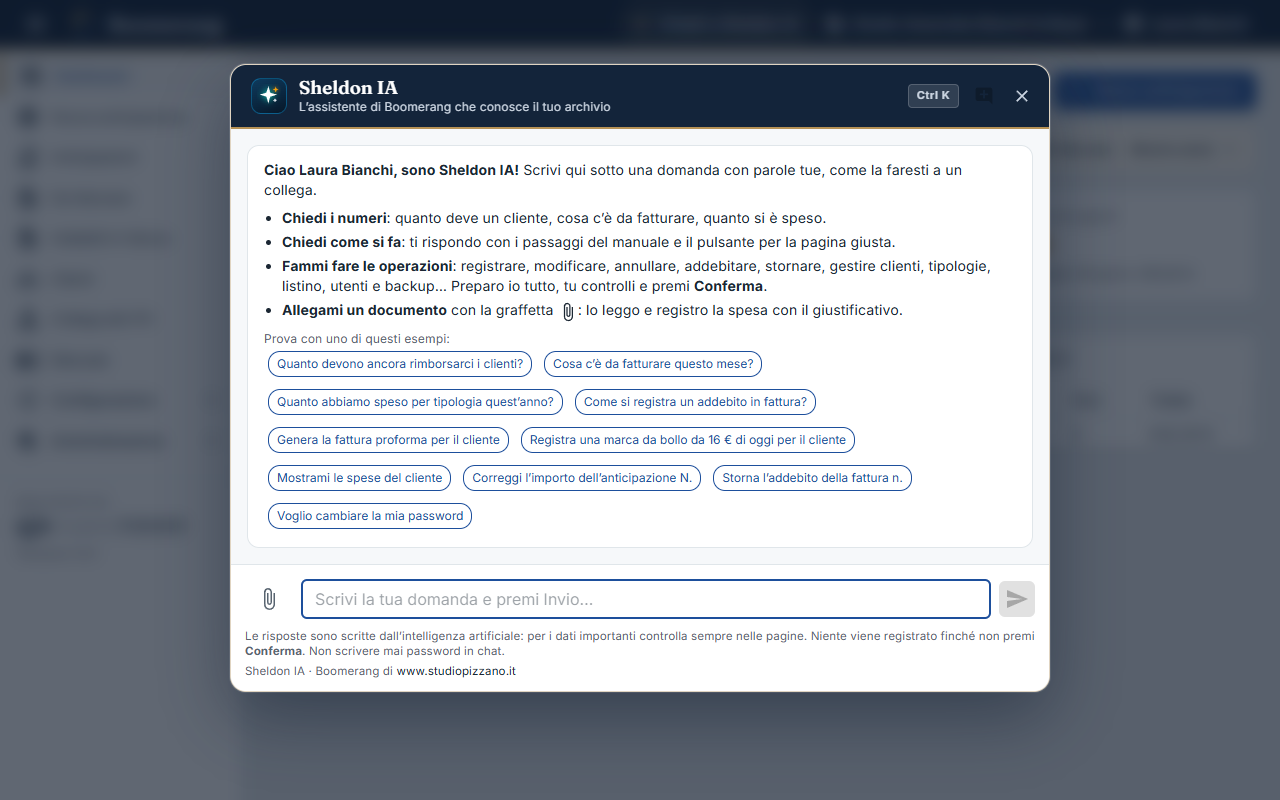
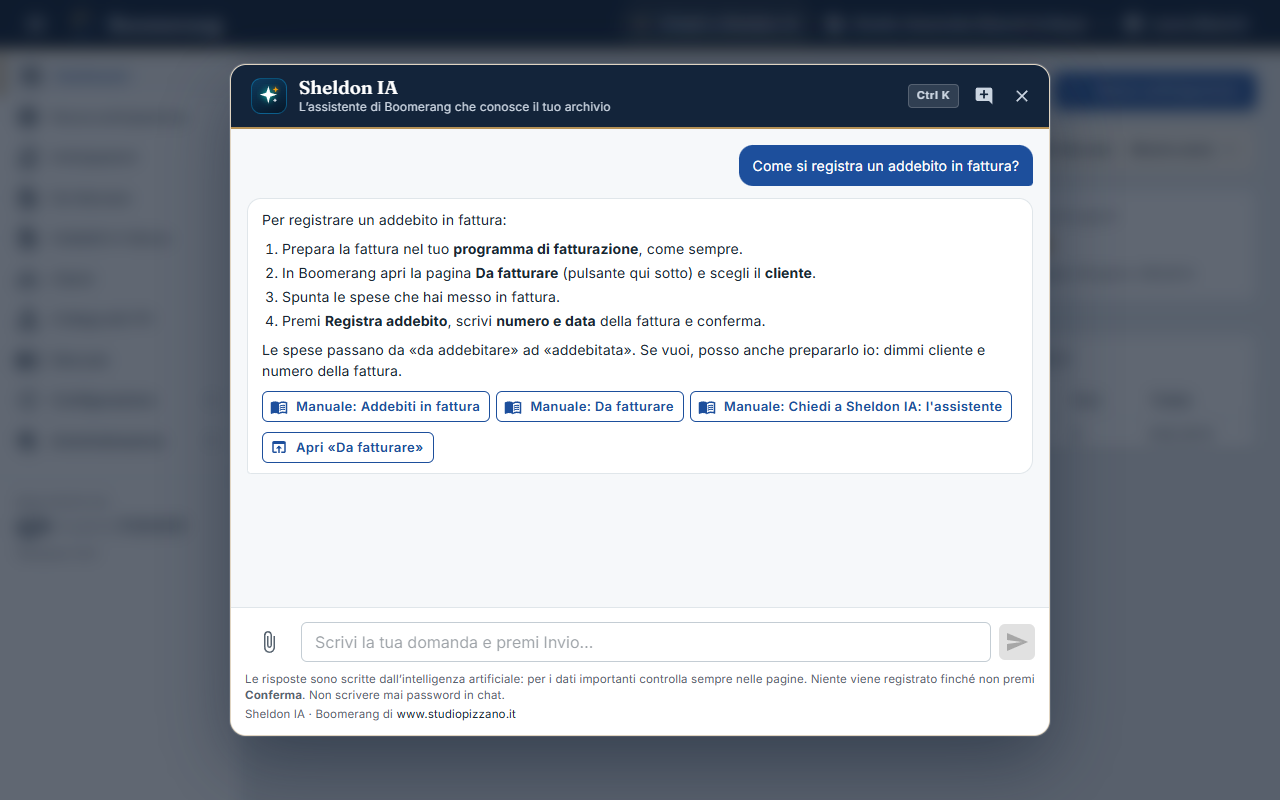
Apre l'assistente: fai domande sull'archivio con parole tue, chiedi come si fa qualcosa o fagli fare qualsiasi operazione, che poi confermi tu (vedi il capitolo 15). Lo apri anche con i tasti Ctrl+K.
Nome dello studio
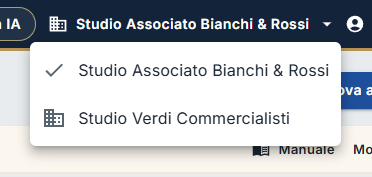
Lo studio su cui stai lavorando. Se hai accesso a più studi, è un pulsante: facendo clic puoi passare a un altro studio (vedi il capitolo 20).
Il tuo nome
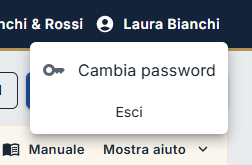
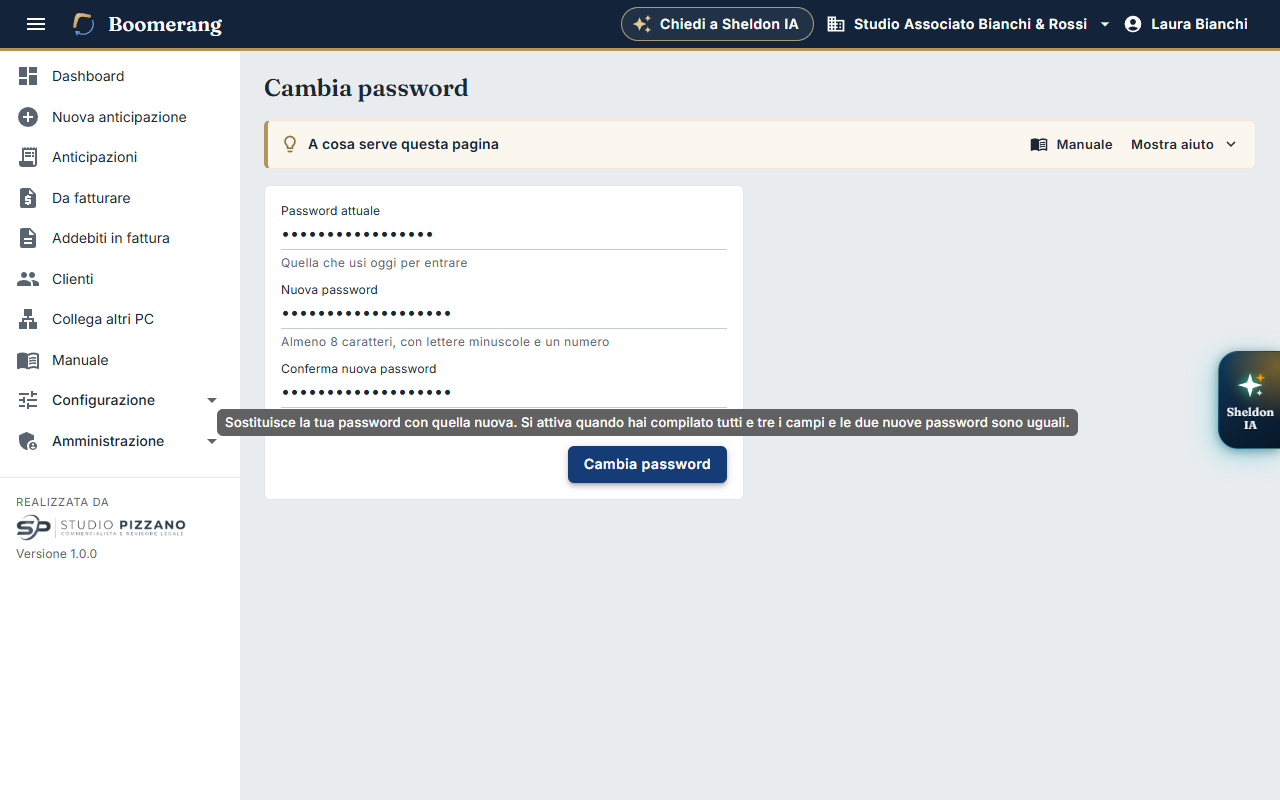
Apre il menu con Cambia password ed Esci.
Il menu del tuo nome: Cambia password ed Esci.
Il menu a sinistra
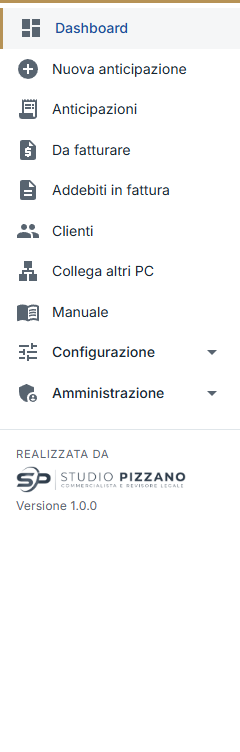
Il menu a sinistra, come lo vede l'amministratore dell'installazione.
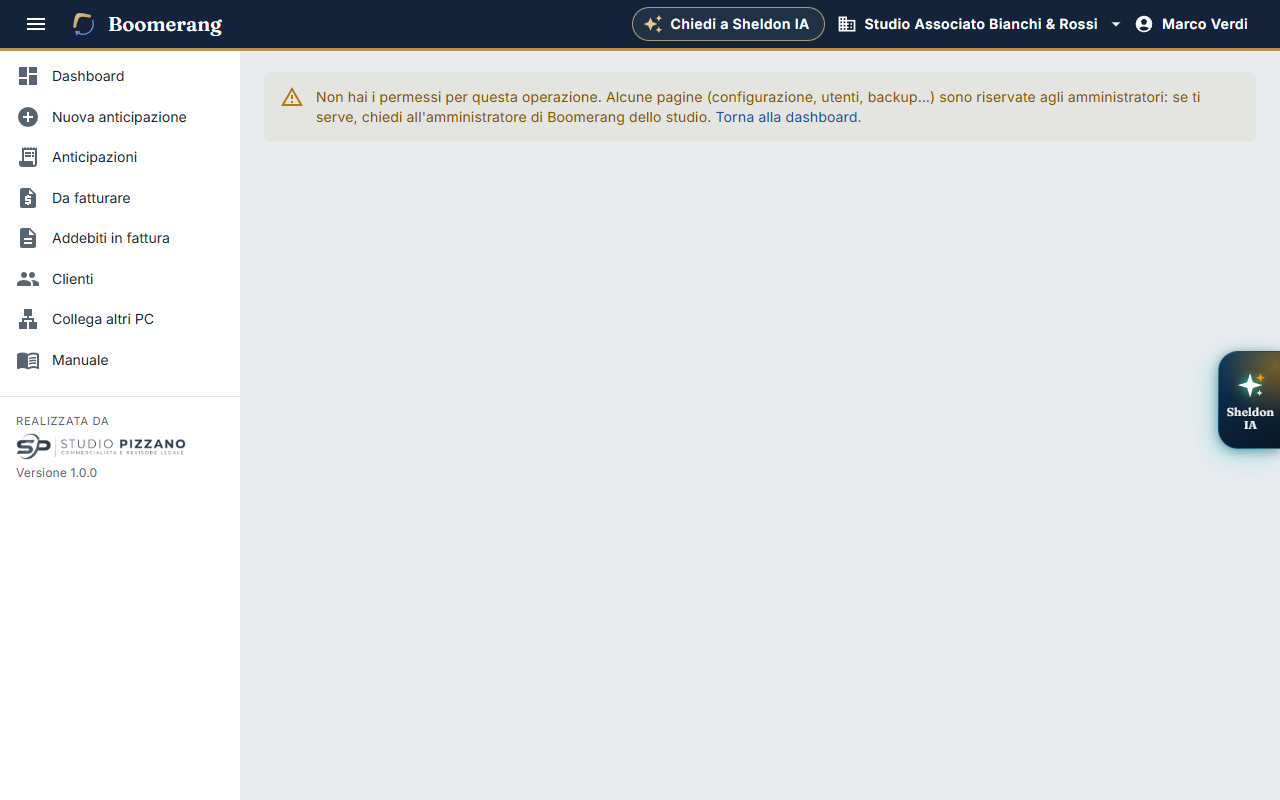
Configurazione e Amministrazione sono gruppi: fai clic sul titolo per aprirli e vedere le voci. Chi non ha i permessi non vede
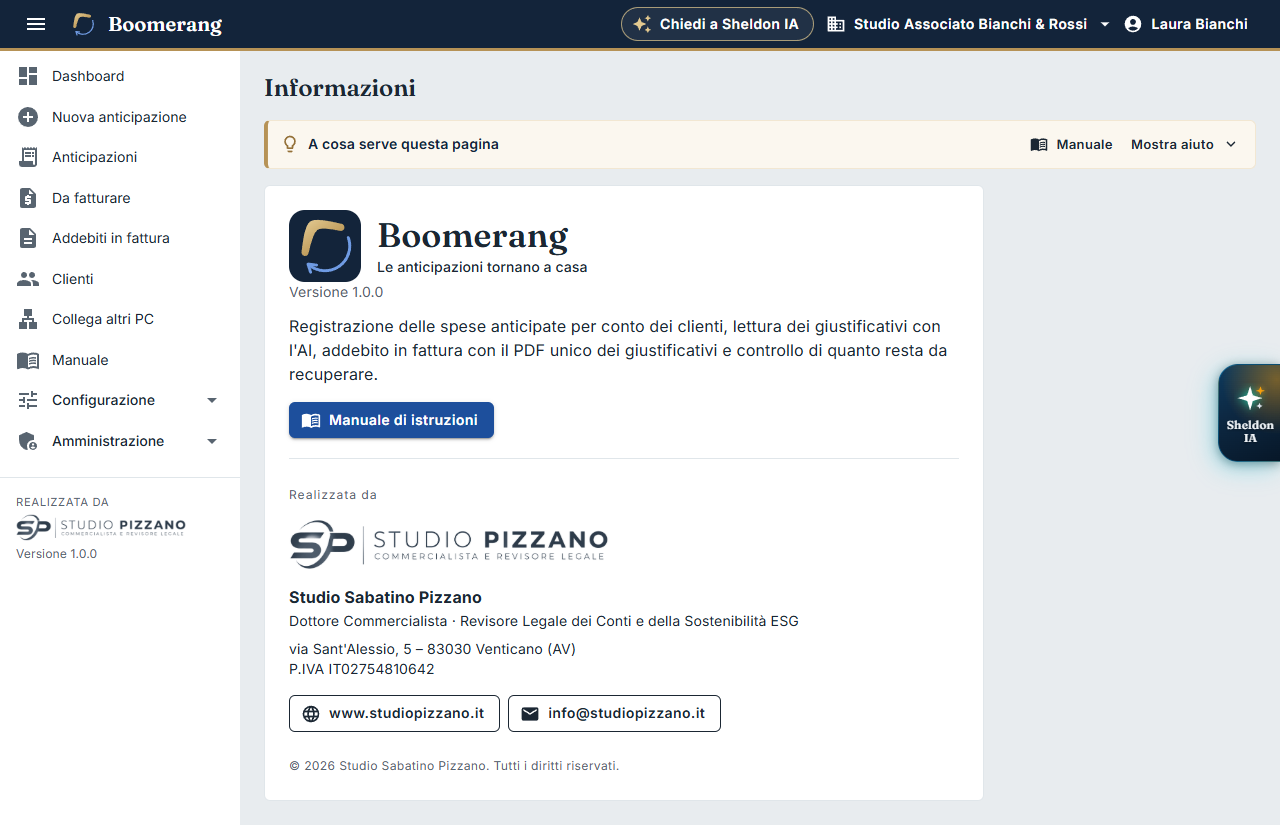
proprio questi gruppi. In fondo al menu trovi «Realizzata da Studio Pizzano» con la versione: facendo clic si apre la pagina
Informazioni.
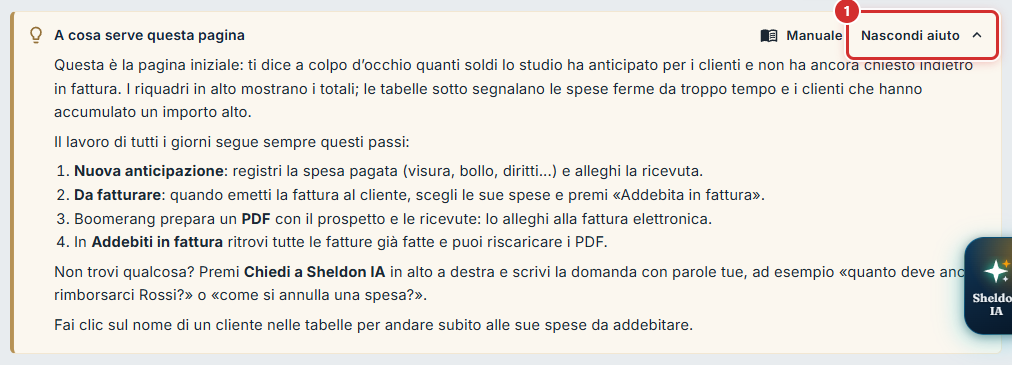
Il riquadro «A cosa serve questa pagina»
In cima a ogni pagina c'è un riquadro color crema con una lampadina: spiega in poche righe a cosa serve la pagina e cosa fare.
All'inizio è chiuso su una sola riga, per lasciare spazio alla pagina: premi Mostra aiuto per leggere la spiegazione.
Il riquadro di aiuto aperto con «Mostra aiuto», con i pulsanti «Manuale» e «Nascondi aiuto».
Manuale apre in una nuova scheda il capitolo di questo manuale dedicato alla pagina.
Mostra aiuto apre la spiegazione; Nascondi aiuto la richiude su una sola riga.
Rimborsi Click si ricorda la tua scelta, pagina per pagina, su quel computer (su un altro PC il riquadro partirà di nuovo chiuso).
I suggerimenti al passaggio del mouse
Quasi ogni pulsante, interruttore e casella ha un suggerimento: se fermi il mouse sopra per un attimo, compare un'etichetta
scura che spiega cosa succede se lo premi. Se hai un dubbio, prima di fare clic fermati sopra con il mouse.
Il suggerimento che compare fermando il mouse sul pulsante «Copia».
I messaggi
Dopo ogni operazione Rimborsi Click mostra un breve messaggio colorato in basso: verde se è andata bene (per esempio
«Anticipazione salvata.»), azzurro per un'informazione, arancione per un avviso, rosso per un errore
(con la spiegazione di cosa non va). Il messaggio sparisce da solo dopo qualche secondo.
Nei moduli, i campi obbligatori hanno un asterisco (*) accanto al nome. Se ne dimentichi uno, il campo diventa rosso e sotto
compare cosa manca. Sotto quasi ogni campo c'è una riga grigia che spiega cosa scriverci.
I campi a scelta: scrivi per cercare
I campi in cui si sceglie da un elenco (cliente, tipologia, mezzo di pagamento, stato, utente…) hanno una freccia a destra.
Puoi usarli in due modi: fai clic e scegli dall'elenco che si apre, oppure comincia a scrivere. A ogni lettera l'elenco si
restringe subito e mostra solo le voci che corrispondono, con le lettere trovate evidenziate e, in alto, quante sono
(«3 risultati per “bollo”»). Le voci più adatte sono in cima.
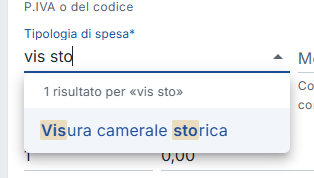
Scrivendo «vis sto» nel campo Tipologia di spesa resta solo «Visura camerale storica», con le lettere trovate evidenziate.
La ricerca è pensata per trovare la voce anche se non ricordi il nome esatto:
Scrivi
Trova
Perché
«citta»
Città Metropolitana di Napoli
Maiuscole, accenti e punteggiatura non contano.
«mario rossi»
Rossi Mario S.r.l.
Più parole, in qualsiasi ordine.
«marca bol»
Marca da bollo
Basta l'inizio delle parole.
«cdc»
Camera di Commercio – diritti
Le iniziali delle parole.
«visrua»
Visura camerale
Un errore di battitura è tollerato (due nelle parole lunghe).
«0123»
il cliente con P.IVA 01234567890
Nei clienti si cerca anche per partita IVA, codice fiscale e codice cliente.
Per scegliere fai clic sulla voce, oppure spostati con le frecce ↑↓ e premi Invio (o Tab).
La × svuota il campo. Se non trovi niente compare «Nessun risultato…»: prova con meno lettere o con un'altra parola.
Attenzione: scrivere il nome non basta, la voce va sempre scelta dall'elenco.
Le finestre
Alcune operazioni si fanno in una finestra che si apre sopra la pagina (per esempio «Nuovo cliente»). Le finestre hanno in basso
un pulsante per confermare (Salva, Conferma…) e uno per rinunciare
(Annulla). Anche il tasto Esc chiude la finestra senza salvare. Fare clic fuori dalla finestra, invece, non la chiude:
così non perdi per sbaglio quello che hai scritto.
Le date
Nei campi data puoi scrivere la data a mano nel formato gg/mm/aaaa (per esempio 05/03/2026) oppure fare clic
sull'icona del calendario e sceglierla. Il calendario si apre sul mese corrente; con le frecce cambi mese.
Se la connessione si interrompe
Rimborsi Click lavora collegato al server. Se il server si riavvia o la rete ha un attimo di interruzione, compare una finestra che dice che
si sta ricollegando. Di solito dopo pochi secondi riparte da solo. Se non riparte, premi F5 per ricaricare la pagina.
Quello che non avevi ancora salvato potrebbe andare perso: ricontrolla l'ultima spesa inserita.
Capitolo 7
Collegare gli altri PC
A cosa serve
Sapere quale indirizzo scrivere nel browser degli altri PC dello studio per usare Rimborsi Click.
Chi lo usa
Tutti. Di solito l'amministratore, quando un collega nuovo inizia a usare Rimborsi Click.
Dove
Menu Collega altri PC. Sul server l'indirizzo compare anche in Dashboard e nella pagina di accesso.
Rimborsi Click è installato solo sul server. Gli altri PC lo usano dal browser, come un sito internet: non si installa niente e i dati
sono sempre gli stessi per tutti.
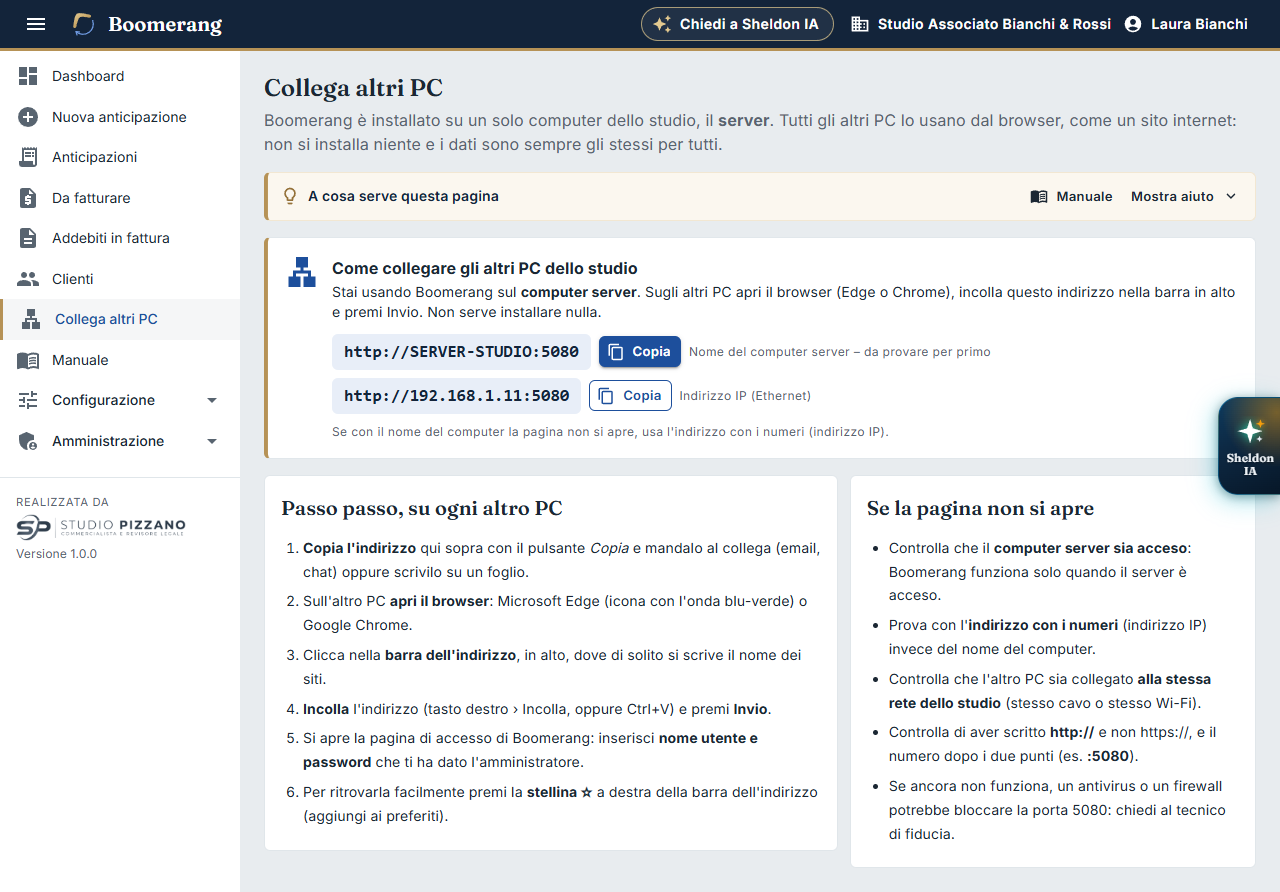
La pagina «Collega altri PC», con gli indirizzi e le istruzioni passo passo.
Gli indirizzi
La pagina mostra due indirizzi, per esempio:
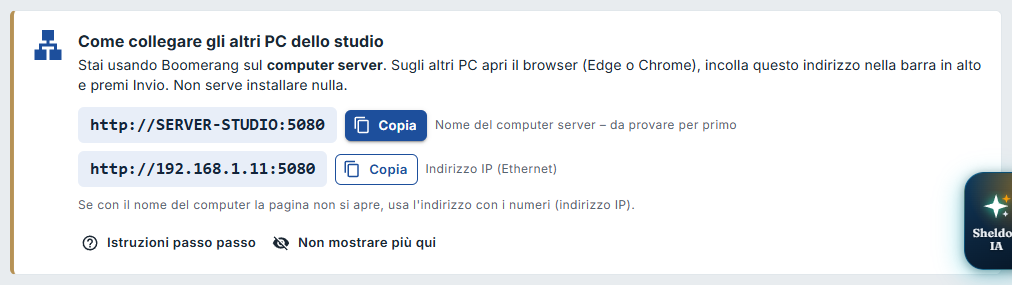
http://SERVER-STUDIO:5080 – con il nome del computer server: è il più comodo, da provare per primo;
http://192.168.1.11:5080 – con l'indirizzo IP (i numeri): funziona anche quando il nome non viene riconosciuto.
Accanto a ogni indirizzo il pulsante Copia lo copia negli appunti, pronto da incollare in un'email, in una chat o nel browser.
Collegare un altro PC, passo passo
Sul server (o su un PC già collegato) apri Collega altri PC e premi Copia accanto al primo indirizzo. Mandalo al collega (email, chat) oppure scrivilo su un foglio.
Sull'altro PC apri il browser: Microsoft Edge o Google Chrome.
Fai clic nella barra dell'indirizzo, in alto, dove di solito si scrive il nome dei siti.
Si apre la pagina di accesso di Rimborsi Click: il collega scrive il suo nome utente e la sua password.
Per ritrovarla facilmente, premi la stellina ☆ a destra della barra dell'indirizzo per aggiungerla ai preferiti.
Il riquadro in Dashboard
Quando usi Rimborsi Click dal server, in Dashboard compare il riquadro «Come collegare gli altri PC dello studio», con gli stessi indirizzi.
Il riquadro in Dashboard, visibile solo sul computer server.
Istruzioni passo passo apre la pagina Collega altri PC.
Non mostrare più qui nasconde il riquadro su quel computer. L'indirizzo resta sempre disponibile nella voce di menu Collega altri PC.
Se la pagina non si apre
Controlla che il computer server sia acceso: Rimborsi Click funziona solo quando il server è acceso.
Prova con l'indirizzo con i numeri (indirizzo IP) invece del nome del computer.
Controlla che l'altro PC sia collegato alla stessa rete dello studio (stesso cavo o stesso Wi-Fi). Da casa o da fuori studio Rimborsi Click non è raggiungibile.
Controlla di aver scritto http:// e nonhttps://, e il numero dopo i due punti (:5080).
Se ancora non funziona, un antivirus o un firewall potrebbe bloccare la porta 5080: chiedi al tecnico di fiducia.
Suggerimento
Se il server ha un indirizzo IP che cambia ogni tanto, il secondo indirizzo potrebbe smettere di funzionare dopo un riavvio.
Chiedi al tecnico di assegnare al server un indirizzo IP fisso, oppure usa l'indirizzo con il nome del computer.
Capitolo 8
Dashboard
A cosa serve
Vedere a colpo d'occhio quanti soldi lo studio ha anticipato e non ha ancora chiesto indietro, e quali spese o clienti richiedono attenzione.
Chi la usa
Tutti. È la prima pagina che vedi quando entri.
Dove
Menu Dashboard, oppure il logo in alto a sinistra.
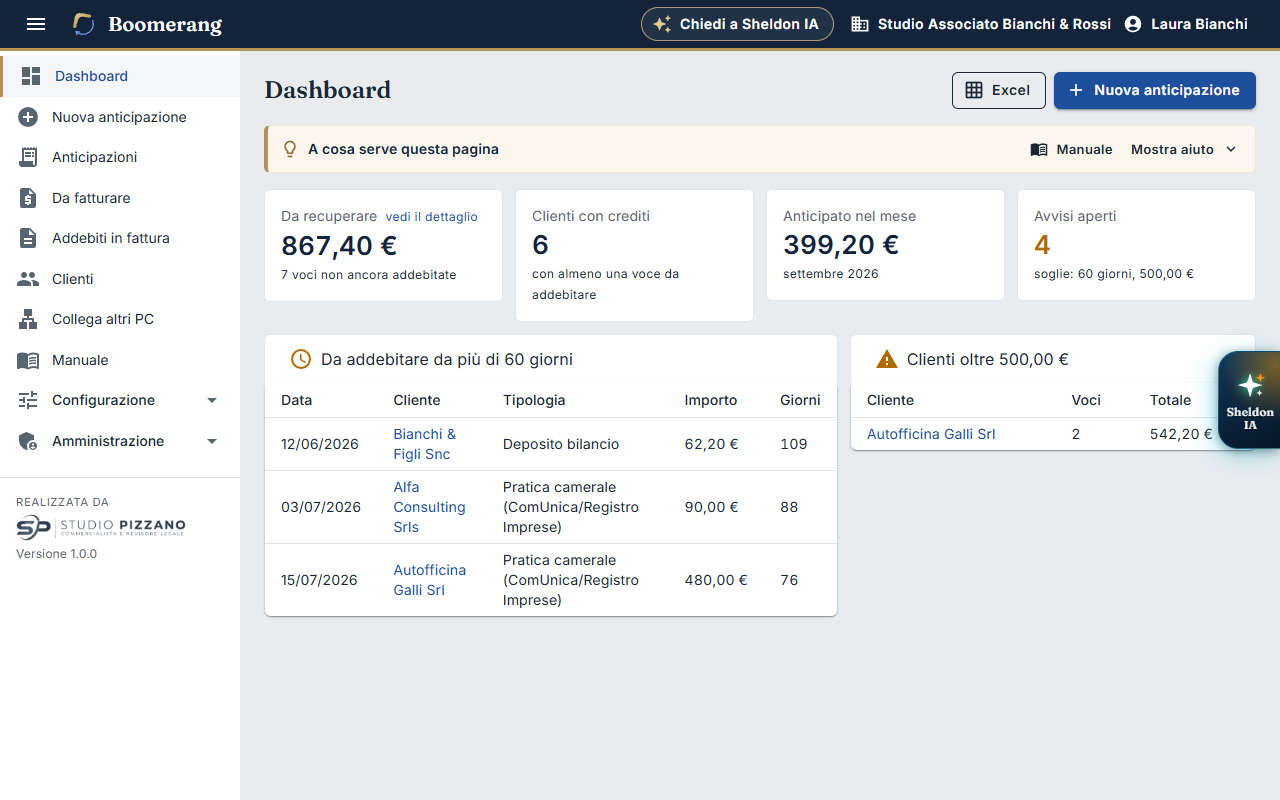
La Dashboard di uno studio al lavoro: in alto i quattro riquadri con i totali, sotto le due tabelle degli avvisi.
I quattro riquadri
Riquadro
Cosa indica
Da recuperare
La somma di tutte le spese Da addebitare, cioè non ancora messe in fattura. Sotto: quante sono. Il collegamento vedi il dettaglio apre Da fatturare.
Clienti con crediti
Quanti clienti hanno almeno una spesa da addebitare.
Anticipato nel mese
Quanto lo studio ha anticipato nel mese in corso (conta la data della spesa).
Avvisi aperti
Quanti avvisi ci sono nelle due tabelle sotto. Diventa arancione se è più di zero. Sotto sono ricordate le soglie in uso (per esempio «soglie: 60 giorni, 500,00 €»).
Le due tabelle degli avvisi
Da addebitare da più di … giorni: le spese ancora non messe in fattura da più giorni della soglia (60 all'inizio). Mostra data, cliente, tipologia, importo e da quanti giorni aspetta. Se sono più di 15, sotto trovi «e altre N voci – vedi la pagina Da fatturare», con il collegamento alla pagina.
Clienti oltre … €: i clienti che devono allo studio almeno la soglia (500 € all'inizio), con il numero di voci e il totale.
Se tutto è in ordine leggi «Nessuna anticipazione in ritardo.» e «Nessun cliente oltre la soglia.».
Fai clic sul nome di un cliente in una delle tabelle: si apre la pagina Da fatturare già posizionata
su quel cliente, pronta per l'addebito.
Le soglie si cambiano in Configurazione › Dati studio e avvisi (vedi il capitolo 18).
Pulsanti
Pulsante
Cosa fa
Nuova anticipazione
Apre il modulo per registrare una nuova spesa.
Excel
Scarica un file Excel con le due tabelle: le spese in ritardo (foglio «Da più di … giorni») e i clienti oltre soglia. Vedi il capitolo 26.
Suggerimento
Dai un'occhiata alla Dashboard ogni lunedì mattina: se vedi avvisi, sono soldi dello studio che aspettano di essere chiesti indietro.
Capitolo 9
Nuova anticipazione
A cosa serve
Registrare una spesa pagata per un cliente, con la sua ricevuta; oppure aprire, correggere, annullare o ripristinare una spesa già registrata.
Chi la usa
Tutti. È la pagina che userai più spesso.
Dove
Menu Nuova anticipazione, oppure il pulsante Nuova anticipazione in Dashboard e in Anticipazioni. Una spesa già registrata si apre facendo clic sulla sua riga nell'elenco Anticipazioni.
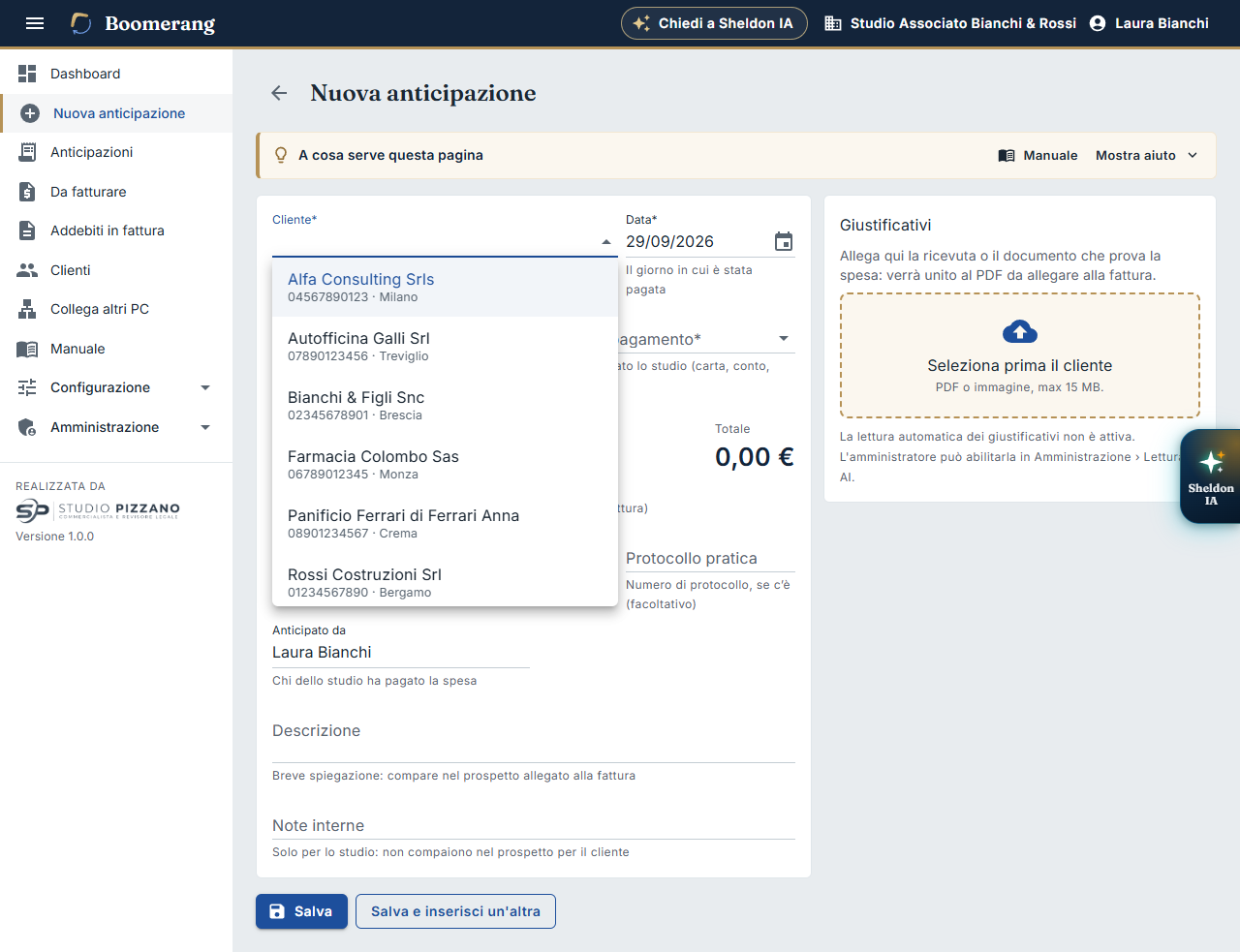
Il modulo «Nuova anticipazione» appena aperto: a sinistra i dati della spesa, a destra il riquadro Giustificativi.
I campi del modulo
Campo
Cosa scrivere
Cliente *
Il cliente per cui hai pagato. Con la lettura AI attiva puoi anche caricare subito la ricevuta: Rimborsi Click riconosce a chi è intestata e ti chiede «Registrare la spesa per questo cliente?» (vedi «Il cliente riconosciuto dalla ricevuta» più sotto). Scrivi una parte del nome, del codice fiscale, della partita IVA o del codice cliente (anche con un errore di battitura: vedi I campi a scelta) e scegli dall'elenco che compare (sotto il nome vedi partita IVA o codice fiscale, utili per distinguere due clienti simili). Compaiono solo i clienti attivi. La × svuota il campo.
Data *
Il giorno in cui lo studio ha pagato la spesa. All'inizio c'è la data di oggi. Attenzione: non è la data scritta nel contenuto del documento
(per esempio la data di un atto o di uno statuto), ma quella del pagamento o dell'estrazione (vedi «Quale data prende la lettura AI»).
Tipologia di spesa *
Il tipo di spesa (visura, bollo, deposito bilancio…): sceglila dall'elenco o scrivi una parte del nome («bollo 2», «storica»). Se la tipologia è «da listino», l'importo unitario si compila da solo con il prezzo valido alla data scelta.
Per una spesa che non è nel listino scegli una tipologia a causale libera (per esempio «Altra spesa»): scrivi tu importo e causale.
Mezzo di pagamento *
Come ha pagato lo studio (carta, conto Telemaco, contanti…). Se nello studio c'è un solo mezzo attivo, è già scelto. Se la tipologia ha un mezzo abituale (per esempio le pratiche camerali si pagano con Telemaco),
viene proposto da solo; se scegli un mezzo diverso compare l'avviso «Per questa tipologia si paga sempre con …: controlla il mezzo scelto».
Quantità
Di solito 1. Se hai fatto 3 visure uguali, scrivi 3. Sono ammessi anche decimali.
Importo unitario (€)
Il costo di una unità. Sotto il campo una riga grigia ti dice da dove arriva: «Listino: 5,00 €», «Nessun prezzo di listino per questa data», «Importo dal giustificativo» o «Dal giustificativo (listino: …)». Puoi sempre correggerlo a mano.
Totale
Calcolato da solo: quantità × importo unitario, arrotondato ai centesimi. Non si scrive. Per le tipologie addebitate con IVA compare
«Totale con IVA» con il dettaglio (importo + cassa previdenziale, se attiva, + IVA 22%).
Tipo pratica
Facoltativo. Il tipo di pratica, per esempio «Deposito bilancio 2025». Compare nel prospetto per il cliente.
Data pratica
Facoltativa. La data della pratica, se diversa dalla data della spesa.
Protocollo pratica
Facoltativo. Il numero di protocollo della pratica, se c'è.
Anticipato da
Chi dello studio ha pagato la spesa. All'inizio c'è il tuo nome: cambialo se ha pagato un collega.
Descrizione
Una breve spiegazione, per esempio «Visure storiche per gara d'appalto». Compare nel prospetto allegato alla fattura, quindi il cliente la legge.
Per una visura Rimborsi Click propone da solo la società a cui si riferisce e la data della visura, che compaiono così anche nella proforma e nella fattura.
Con una tipologia a causale libera il campo si chiama Causale della spesa ed è obbligatorio.
Aggiungi anche «…»
Compare solo per le tipologie che hanno una spesa collegata (per esempio il deposito bilancio, che porta con sé i
diritti di 2,50 € + IVA). Lasciala spuntata: al salvataggio Rimborsi Click registra anche la seconda spesa, separata ma collegata. Se annulli o ripristini
la spesa principale, anche quella collegata segue.
Note interne
Appunti solo per lo studio: non compaiono nel prospetto per il cliente.
I campi con l'asterisco (*) sono obbligatori. Gli estremi della pratica (tipo, data, protocollo) e la descrizione vengono stampati nel prospetto allegato alla fattura: più sono chiari, meno domande farà il cliente.
Pulsanti
Pulsante
Cosa fa
← (freccia in alto a sinistra)
Torna all'elenco Anticipazioni. Quello che non hai salvato va perso.
Salva
Salva la spesa con le ricevute. Una spesa nuova, dopo il salvataggio, si riapre come «Anticipazione n. …».
Salva e inserisci un'altra
Solo per le spese nuove. Salva e svuota subito il modulo per la spesa successiva, lasciando lo stesso cliente. Comodo quando hai più ricevute dello stesso cliente.
Annulla inserimento
Solo per le spese nuove. Svuota il modulo e toglie le ricevute caricate senza salvare niente, dopo una conferma. Usalo quando hai sbagliato e vuoi ricominciare da capo.
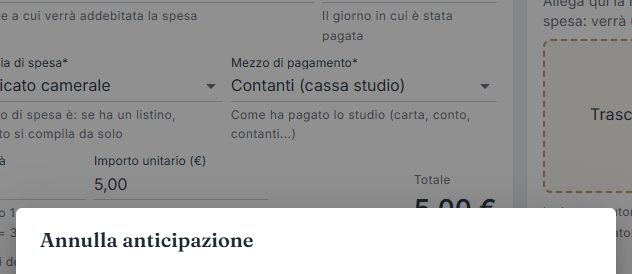
Annulla anticipazione
Solo per spese già salvate e «da addebitare». Toglie di mezzo la spesa chiedendo il motivo. La spesa non viene cancellata e si può ripristinare.
Ripristina
Solo per spese annullate. Rimette la spesa «da addebitare».
Riquadro Giustificativi
Fai clic per scegliere le ricevute dal computer (anche più di una insieme), oppure trascinale dentro con il mouse. PDF, JPG, PNG o WEBP, massimo 15 MB ciascuna.
Le foto (JPG, PNG, WEBP) vengono trasformate in PDF al salvataggio.
✕ accanto a un file «da salvare»
Toglie il file appena caricato, che non è ancora stato salvato. Non perdi nulla.
✦ (stelline) accanto a un file «da salvare»
Solo con la lettura AI attiva: fa rileggere la ricevuta all'intelligenza artificiale.
🗑 (cestino) accanto a un file salvato
Elimina definitivamente un giustificativo già salvato, dopo una conferma.
Nome di un file salvato
Apre il giustificativo in una nuova scheda del browser, per vederlo o stamparlo.
Riapplica ai campi
Solo con la lettura AI: ricopia nel modulo i dati letti dalla ricevuta, annullando le tue correzioni. Il cliente non cambia.
Procedura A – Spesa con prezzo di listino (per esempio due visure)
Apri Nuova anticipazione. Il cursore è già nel campo Cliente.
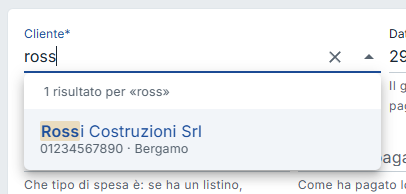
Scrivi le prime lettere del nome del cliente (per esempio «ross») e fai clic sul cliente giusto nell'elenco.
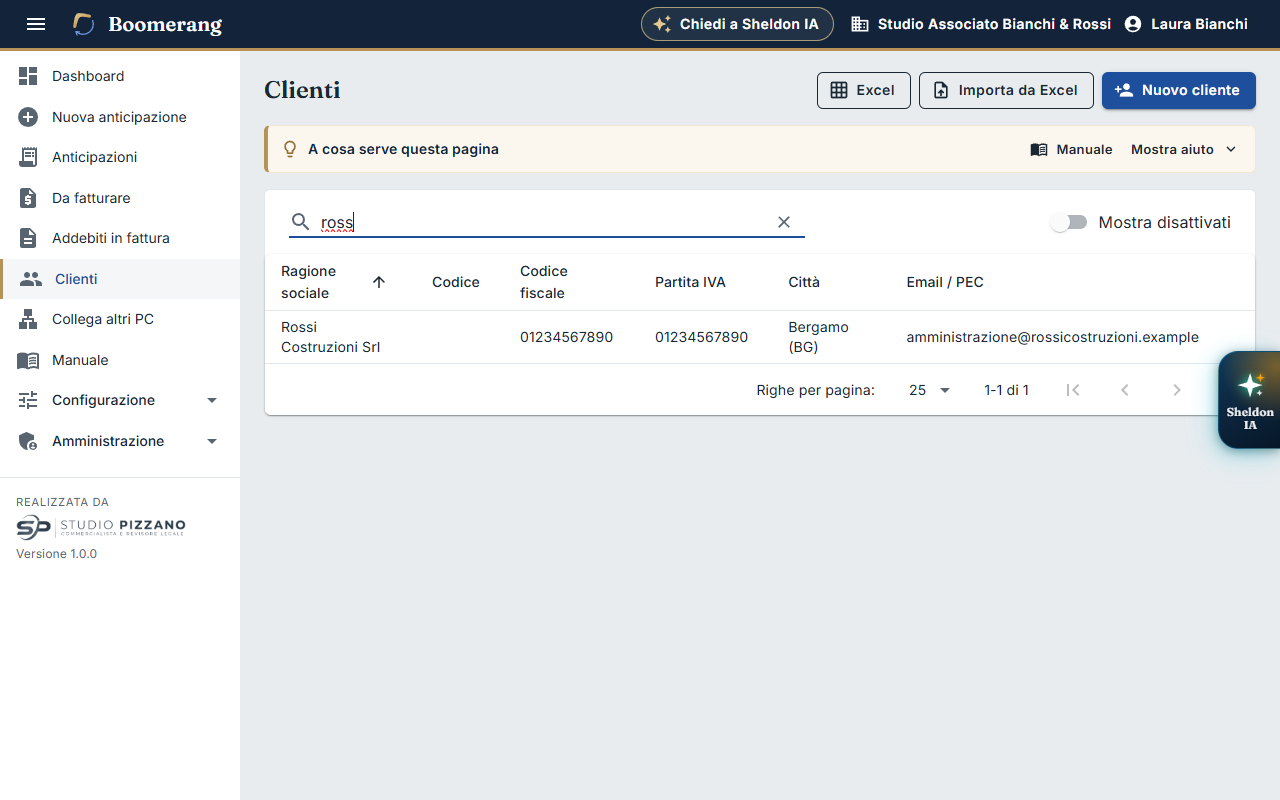
Scrivendo «ross» compaiono i clienti che contengono quelle lettere, con partita IVA o codice fiscale.
Controlla la Data: se la spesa è di un altro giorno, correggila prima di scegliere la tipologia (vedi il riquadro «Da ricordare» qui sotto).
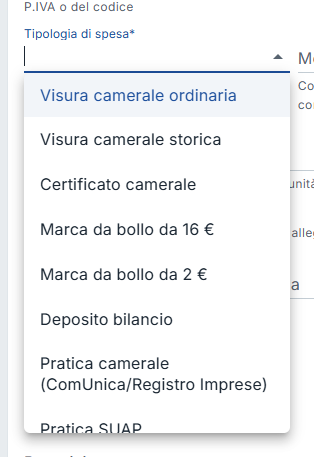
Fai clic su Tipologia di spesa e scegli, per esempio, «Visura camerale storica».
L'elenco delle tipologie di spesa dello studio.
L'Importo unitario si compila da solo con il prezzo di listino (sotto compare «Listino: 7,00 €»).
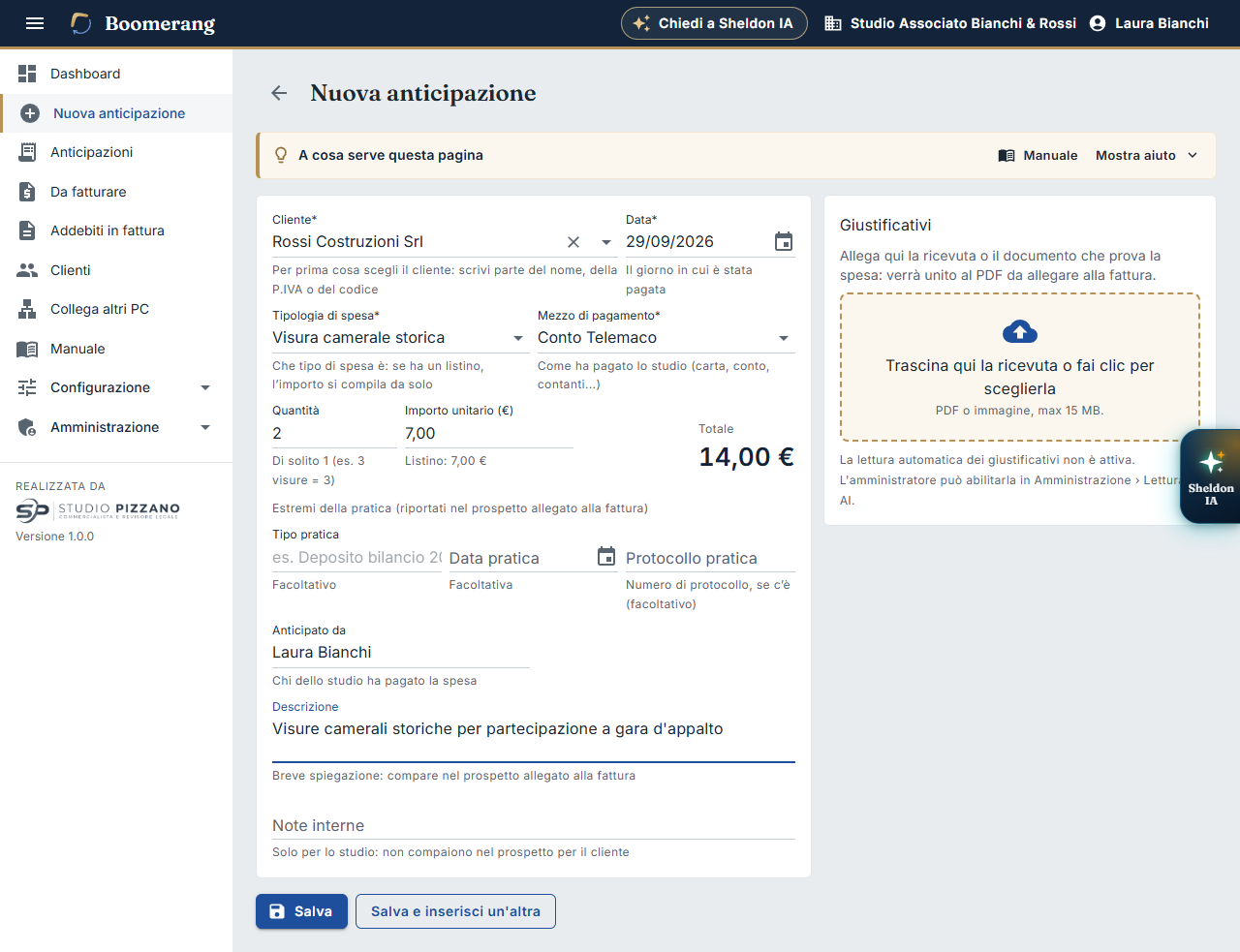
Scegli il Mezzo di pagamento, scrivi la Quantità (2) e, se vuoi, una Descrizione. Il Totale si aggiorna da solo.
Il modulo compilato: 2 visure storiche a 7,00 € per un totale di 14,00 €.
Se hai la ricevuta, caricala nel riquadro Giustificativi (vedi la procedura B). Per le visure spesso non serve.
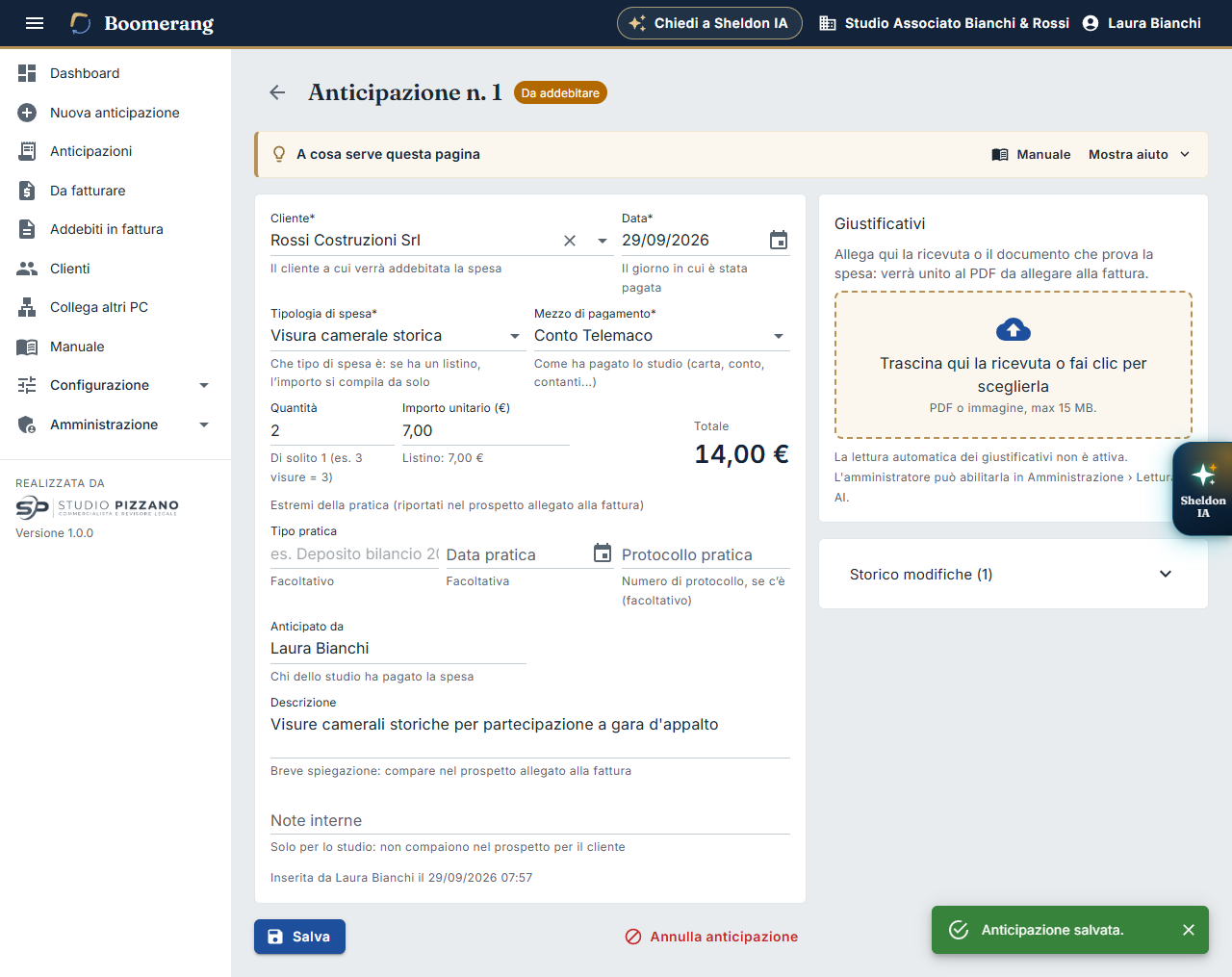
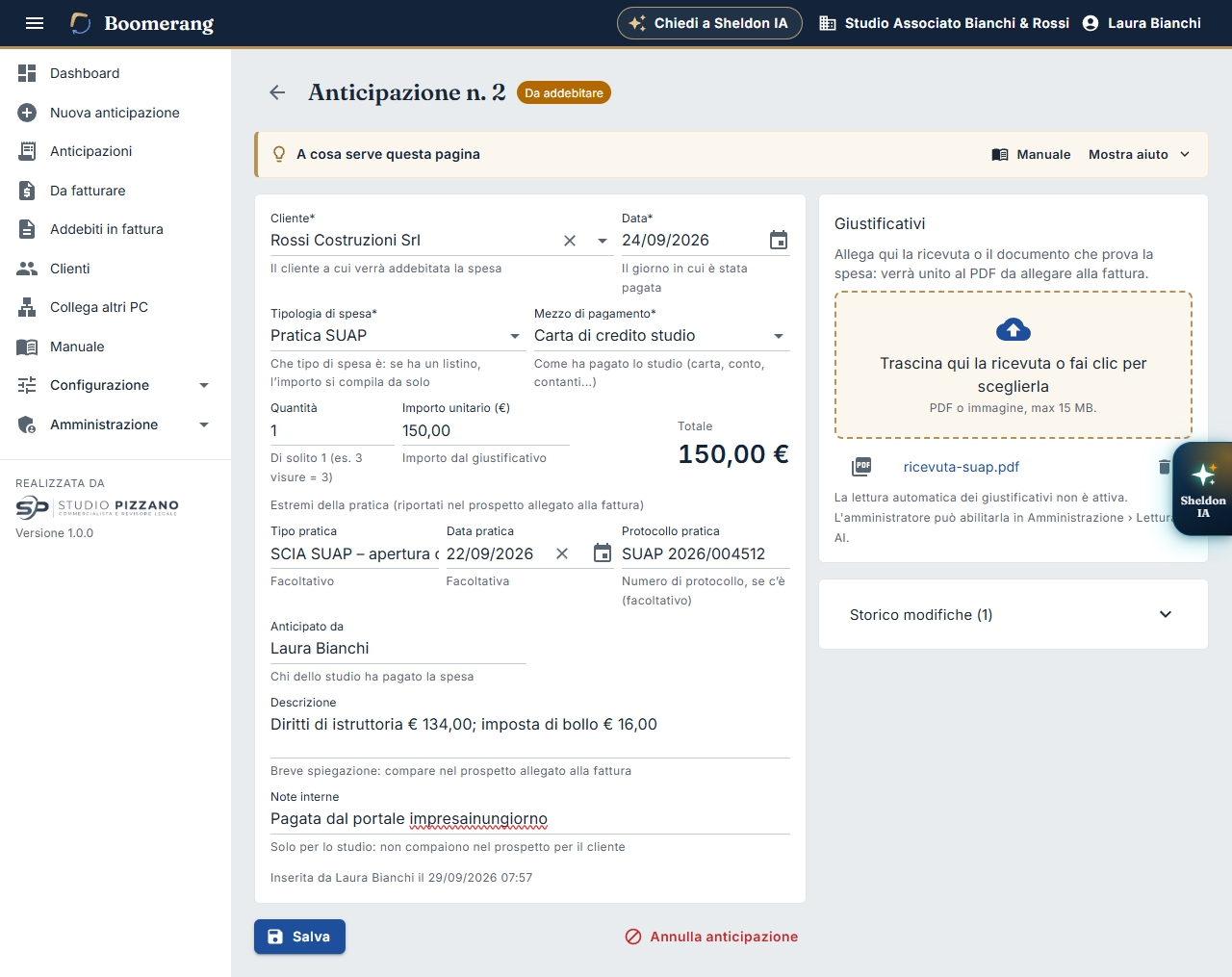
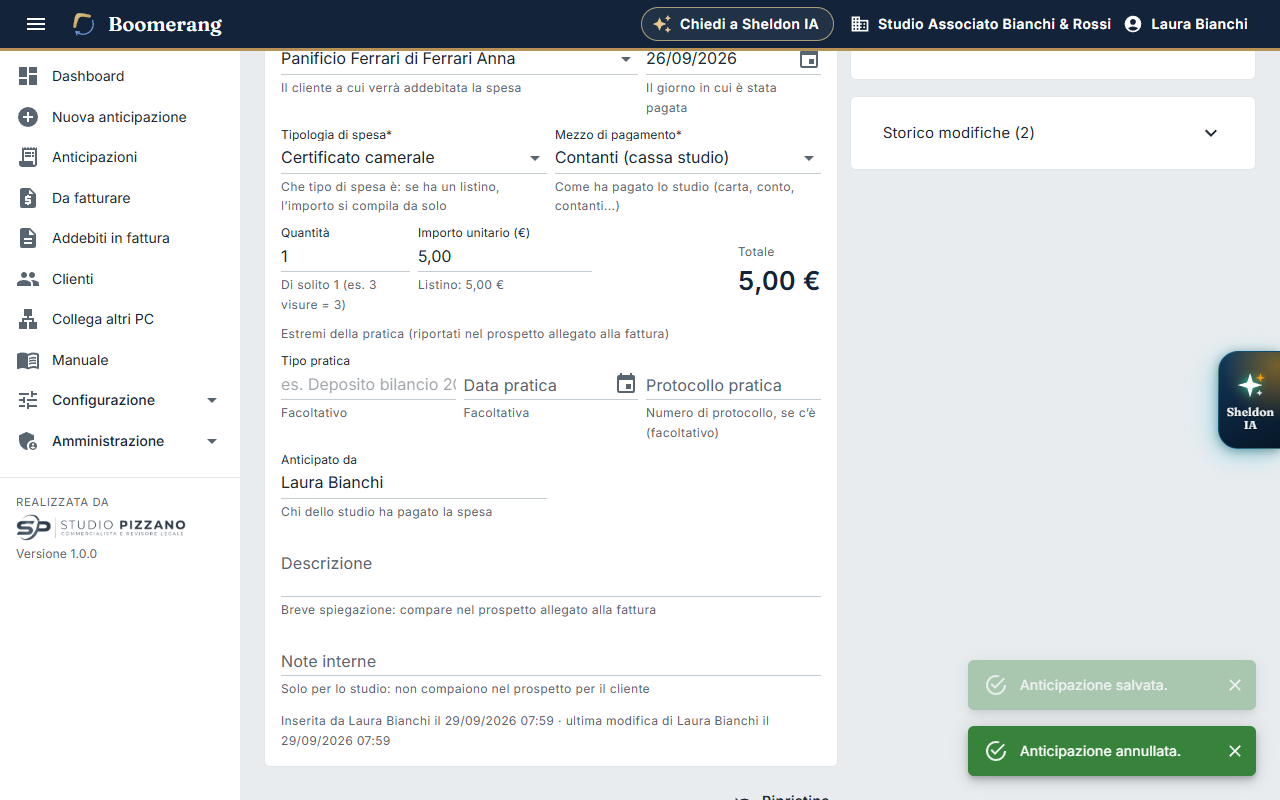
Premi Salva. Compare il messaggio verde «Anticipazione salvata.» e il titolo diventa «Anticipazione n. …» con lo stato Da addebitare.
L'anticipazione salvata: in alto il numero e lo stato, sotto il modulo chi l'ha inserita e quando.
Da ricordare
Il prezzo di listino viene preso nel momento in cui scegli la tipologia, in base alla data scritta in quel momento. Se cambi la data
dopo aver scelto la tipologia, l'importo non si aggiorna da solo. In quel caso scegli di nuovo la tipologia (anche la stessa)
per ricaricare il prezzo giusto, oppure correggi l'importo a mano.
Procedura B – Spesa con ricevuta e importo dal giustificativo (per esempio una pratica SUAP)
Apri Nuova anticipazione e scegli il cliente. Con la lettura AI attiva puoi anche saltare questo passo: carica la ricevuta e conferma il cliente che Rimborsi Click propone.
Trascina la ricevuta (PDF o foto) dentro il riquadro Giustificativi, oppure fai clic sul riquadro e scegli il file dal computer.
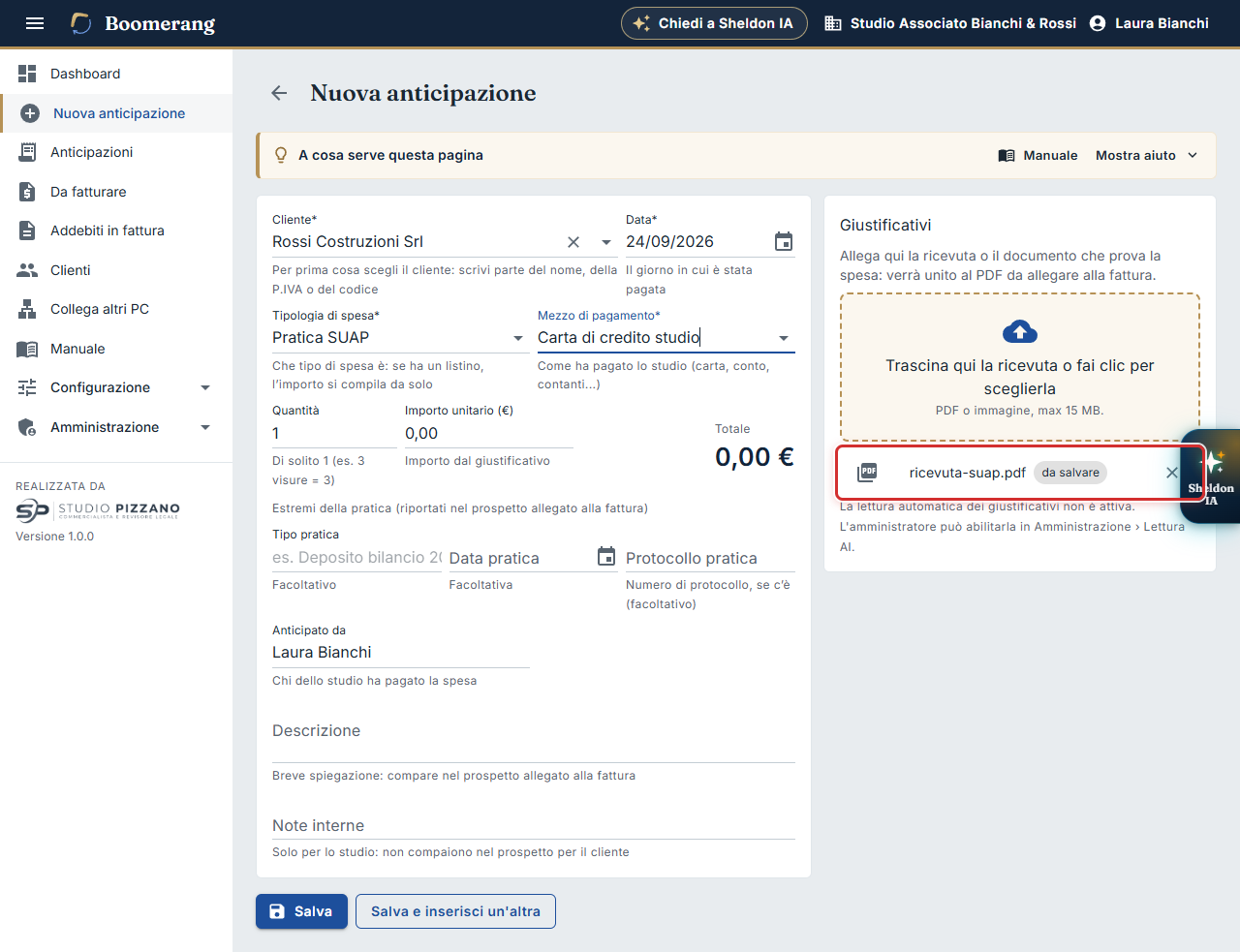
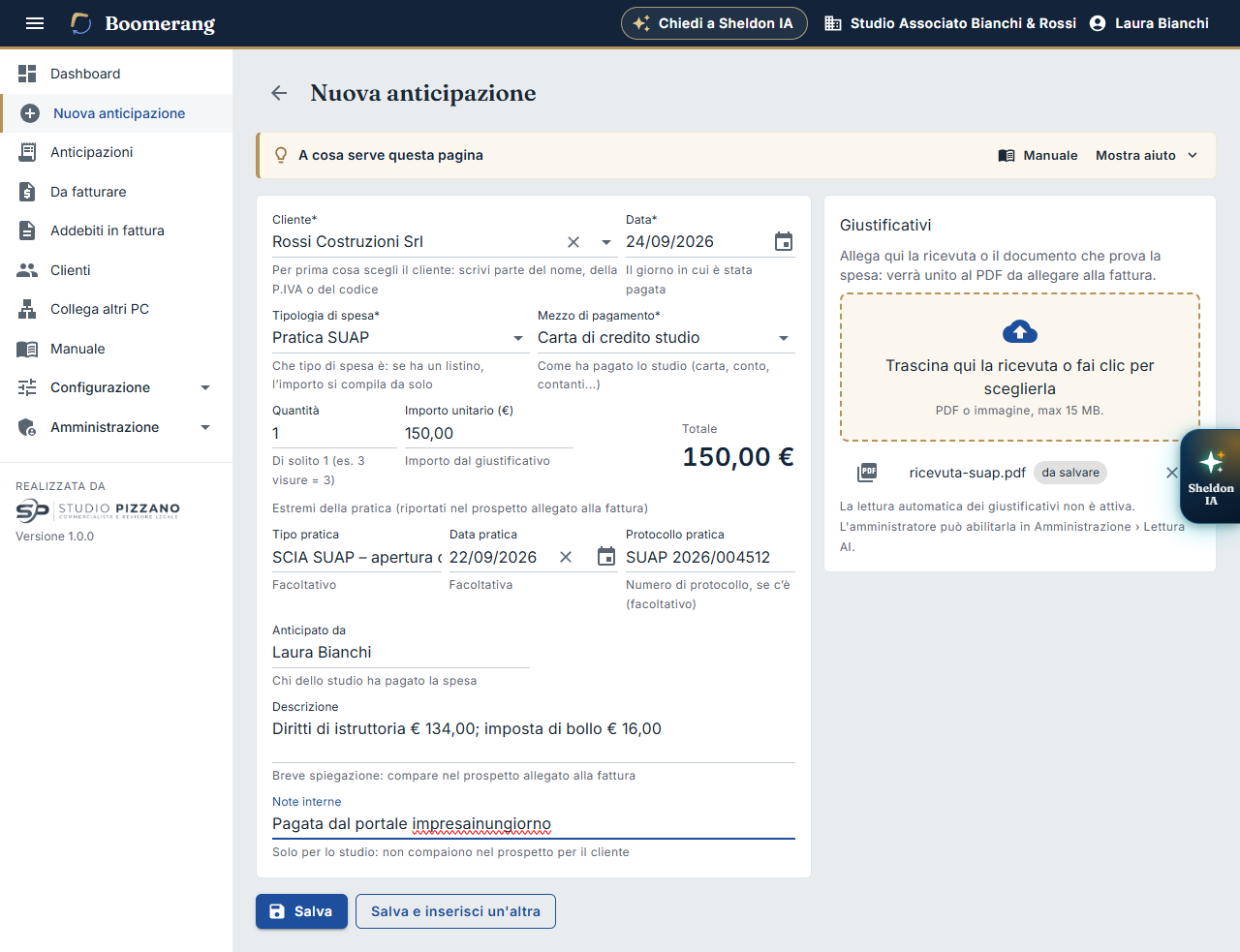
Il file compare nell'elenco con l'etichetta da salvare: non è ancora stato salvato.
La ricevuta caricata compare nell'elenco con l'etichetta «da salvare».
Scegli la Tipologia (per esempio «Pratica SUAP»): sotto l'importo compare «Importo dal giustificativo». Scrivi l'importo che leggi sulla ricevuta,
il mezzo di pagamento e, se ci sono, gli estremi della pratica (tipo, data, protocollo).
Se la lettura AI è attiva, questi campi li compila Rimborsi Click: controllali (vedi più avanti).
La spesa compilata con l'importo scritto sulla ricevuta e gli estremi della pratica.
Premi Salva. Il giustificativo viene salvato e spostato nella cartella del cliente, con un nome ordinato (data, tipologia, numero).
Dopo il salvataggio il giustificativo ha il nuovo nome e si apre con un clic.
Attenzione
Un file caricato resta «da salvare» finché non premi Salva. Se chiudi la pagina o torni indietro prima, il file non viene
conservato e dovrai caricarlo di nuovo.
Suggerimento
Una spesa può avere più giustificativi (per esempio la ricevuta di pagamento e la ricevuta di protocollo): selezionali o trascinali tutti insieme.
Tutti finiranno nel PDF per la fattura, nell'ordine in cui compaiono. Se invece hai tante ricevute di spese diverse, usa
Carica più ricevute: una spesa per ogni file.
Il cliente riconosciuto dalla ricevuta
Con la lettura AI attiva, se carichi la ricevuta prima di scegliere il cliente Rimborsi Click legge a chi è intestata e cerca il cliente in anagrafica
(per nome, partita IVA o codice fiscale):
se lo trova, compare la finestra Conferma il cliente: premi Sì, è questo cliente oppure No, lo scelgo io;
se non lo trova, un avviso ti dice a chi è intestata la ricevuta: scegli il cliente nel modulo (o inseriscilo prima in Clienti).
Se invece il cliente l'avevi già scelto e la ricevuta è intestata a un altro soggetto, al salvataggio compare la finestra
Ricevuta di un altro soggetto?: potrebbe essere la ricevuta sbagliata. Premi No, controllo per tornare al modulo, oppure Sì, salva se la spesa
è davvero di quel cliente (per esempio la visura di un'altra società richiesta da lui).
Ricevute già registrate (doppioni)
Rimborsi Click controlla che la stessa spesa non venga registrata due volte:
se carichi un file identico a un giustificativo già salvato (anche in un'altra spesa), compare Giustificativo già caricato con la spesa in cui si trova:
scegli Non caricarlo oppure Carica comunque;
se per lo stesso cliente c'è già una spesa con lo stesso protocollo, al salvataggio compare Spesa forse già registrata con il collegamento alla spesa
esistente: aprila per controllare, poi scegli Sì, salva o No, controllo.
Procedura C – Più spese dello stesso cliente, una dopo l'altra
Compila la prima spesa come sopra.
Invece di Salva premi Salva e inserisci un'altra.
La spesa viene salvata e il modulo si svuota, ma il cliente resta scelto. Compila la spesa successiva e ripeti.
All'ultima premi Salva.
Messaggi che puoi vedere
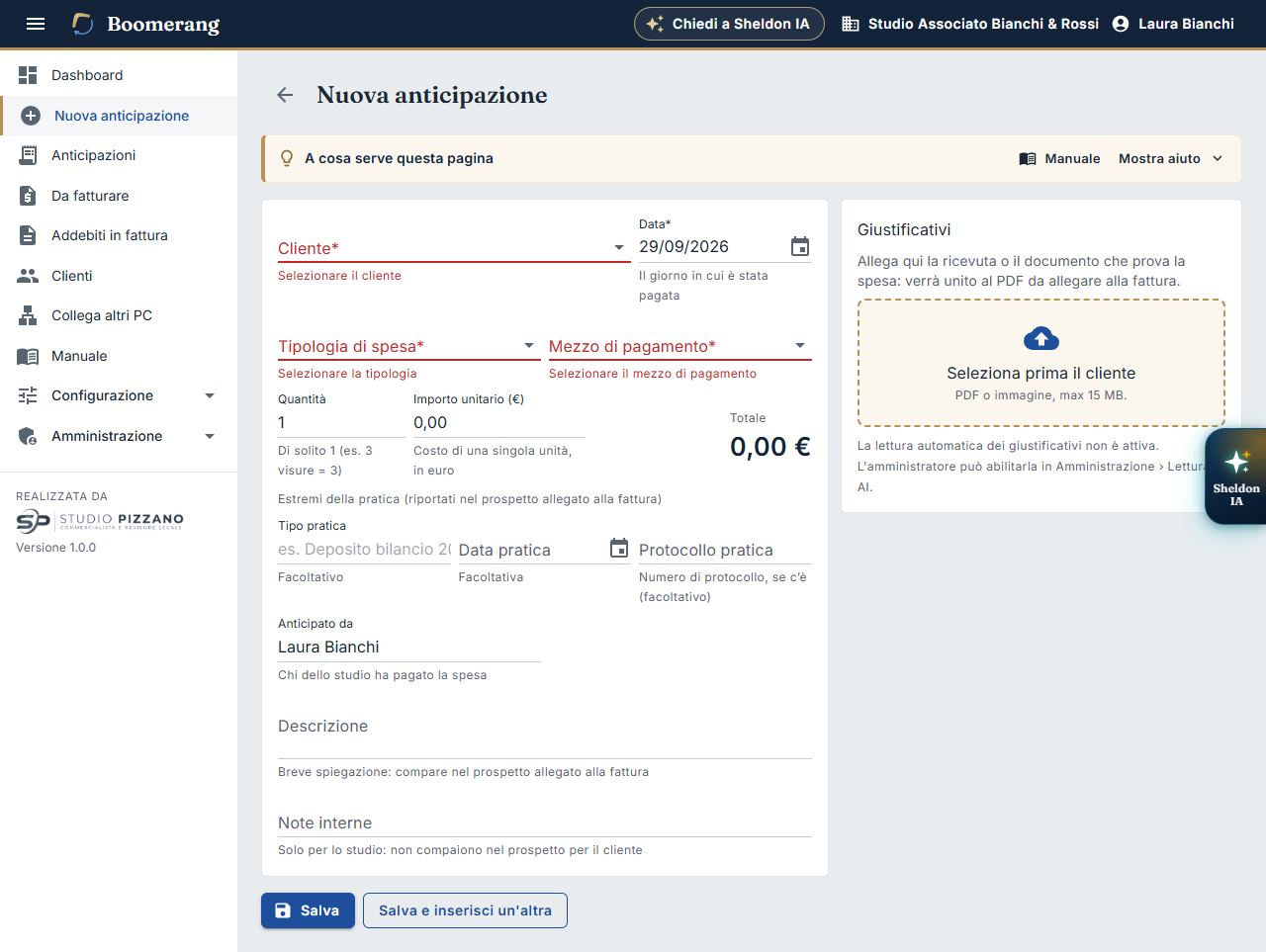
Se premi Salva e manca qualcosa, i campi obbligatori vuoti diventano rossi con la spiegazione sotto:
Premendo Salva a modulo vuoto, i campi obbligatori vengono segnalati in rosso.
Messaggio
Cosa vuol dire e cosa fare
Selezionare il cliente
Manca il cliente: scrivi parte del nome e sceglilo dall'elenco (non basta scriverlo, bisogna fare clic sul nome).
Indicare la data
Manca la data della spesa.
Selezionare la tipologia
Manca la tipologia di spesa.
Selezionare il mezzo di pagamento
Manca il mezzo di pagamento.
L'importo deve essere maggiore di zero.
L'importo unitario è 0: scrivilo a mano (capita con le tipologie «dal giustificativo» o quando non c'è un prezzo di listino per quella data).
La quantità deve essere maggiore di zero.
La quantità è 0 o vuota: scrivi almeno 1.
Nessun cliente trovato.
Nessun cliente attivo contiene le lettere scritte. Controlla l'ortografia, oppure crea prima il cliente nella pagina Clienti.
Formato non ammesso: caricare PDF, JPG, PNG o WEBP.
Hai caricato un file di altro tipo (per esempio Word o un file .p7m firmato). Salvalo o stampalo in PDF e riprova.
Il file supera i 15 MB.
Il file è troppo grande. Riducilo (per esempio fotografando con una risoluzione minore o scansionando in bianco e nero) e riprova.
Anticipazione salvata, ma i giustificativi non sono stati spostati nella cartella del cliente…
La spesa è salvata; la cartella dell'archivio in quel momento non era raggiungibile (per esempio un disco esterno scollegato). Rimborsi Click li archivierà da solo appena la cartella sarà di nuovo raggiungibile: ricollega il disco e non fare altro.
Solo le anticipazioni da addebitare possono essere modificate.
Qualcun altro, nel frattempo, ha addebitato o annullato la spesa. Ricarica la pagina.
Aprire e modificare una spesa già registrata
Apri Anticipazioni, trova la spesa (vedi il capitolo 10) e fai clic sulla sua riga.
In alternativa, da Da fatturare usa l'icona ↗ accanto alla spesa.
Si apre la pagina «Anticipazione n. …» con lo stato accanto al titolo.
Se lo stato è Da addebitare, correggi quello che serve: puoi cambiare tutti i campi, anche il cliente, aggiungere o eliminare giustificativi.
Premi Salva. Se hai cambiato cliente o tipologia, Rimborsi Click sposta e rinomina da solo i giustificativi nella cartella giusta.
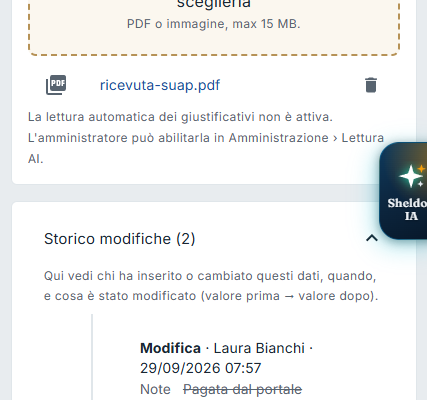
Sotto il modulo leggi chi ha inserito la spesa e quando, e chi l'ha modificata per ultimo. A destra, il riquadro Storico modifiche (facendo clic si apre)
mostra tutte le modifiche fatte a questa spesa: chi, quando e cosa è cambiato (valore prima → valore dopo).
Lo «Storico modifiche» di una spesa: ogni cambiamento con autore, data e valori prima e dopo.
Eliminare un giustificativo salvato
Apri la spesa (deve essere Da addebitare).
Nel riquadro Giustificativi premi il cestino accanto al file.
Nella finestra «Elimina allegato» premi Elimina.
Attenzione
Il giustificativo eliminato viene cancellato dall'archivio e non si può recuperare (se non da un backup). Se l'hai caricato sulla spesa sbagliata,
prima scaricalo facendo clic sul suo nome, poi eliminalo e caricalo sulla spesa giusta. Sulle spese addebitate o annullate il cestino non c'è: compare il
messaggio «Non si possono rimuovere allegati da anticipazioni addebitate o annullate.» se ci provi.
Annullare una spesa
Usa Annulla anticipazione quando una spesa è stata registrata per errore, due volte, oppure non va fatta pagare al cliente.
La spesa non viene cancellata: resta nell'elenco con lo stato Annullata e il motivo, ma non compare più in
«Da fatturare» né nei totali.
Apri la spesa (deve essere Da addebitare).
In basso a destra premi Annulla anticipazione.
Nella finestra scrivi il motivo dell'annullamento (per esempio «Registrata due volte»). Il pulsante di conferma si attiva solo dopo aver scritto qualcosa.
La finestra «Annulla anticipazione»: il motivo è obbligatorio.
Premi il pulsante rosso Annulla anticipazione nella finestra. Per rinunciare premi invece Annulla (a sinistra) o Esc.
La spesa diventa Annullata; in alto compare il motivo e il modulo diventa di sola lettura.
Una spesa annullata: il motivo è in evidenza e c'è il pulsante «Ripristina».
Per ripristinarla, apri la spesa annullata e premi Ripristina: torna Da addebitare e ricompare in «Da fatturare».
Le ricevute di una spesa annullata escono dalla cartella del cliente nell'archivio (restano conservate da Rimborsi Click, fuori dall'archivio), così nella cartella trovi solo le spese vere. Se ripristini la spesa, tornano al loro posto. Allo stesso modo, quando un addebito viene stornato, il PDF di quella fattura viene tolto dalla cartella Fatture del cliente. Se la spesa ha una spesa collegata (per esempio i diritti del deposito bilancio), anche quella viene annullata o ripristinata insieme.
Modificare o annullare una spesa già addebitata in fattura
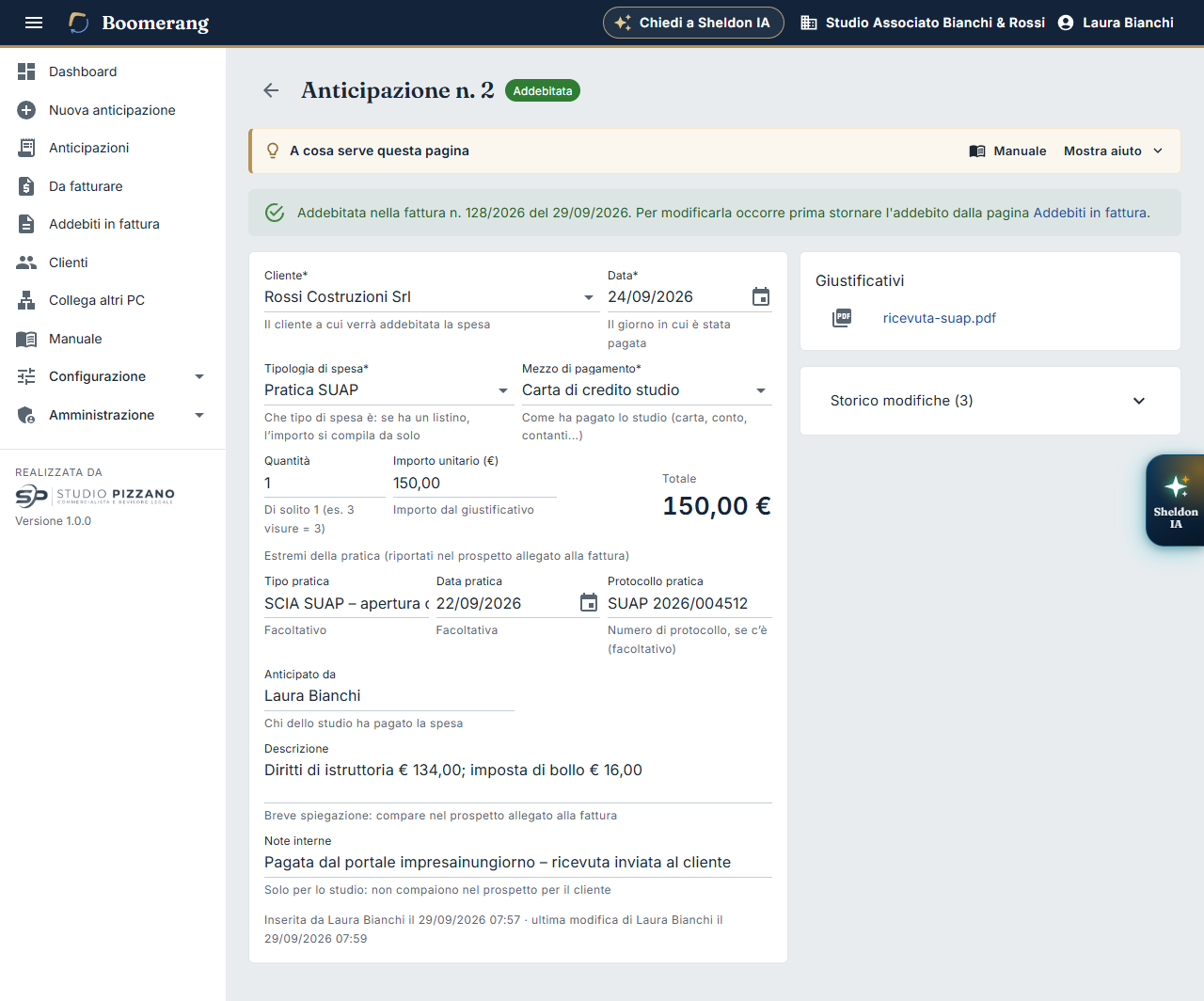
Una spesa Addebitata è bloccata: il modulo è in sola lettura, non ci sono i pulsanti Salva e Annulla, e in alto
un riquadro verde dice in quale fattura è stata riaddebitata (numero e data). Il collegamento PDF allegato alla fattura apre il prospetto con le ricevute
di quella fattura.
Una spesa addebitata: in alto il numero e la data della fattura, il modulo non si può modificare.
È una protezione: la spesa è già scritta in una fattura e nel PDF allegato. Se devi davvero correggerla:
Chiedi a un amministratore dello studio di stornare l'addebito dalla pagina Addebiti in fattura. Lo storno riporta tutte le spese di quella fattura allo stato «da addebitare».
Apri la spesa e correggila (oppure annullala, indicando il motivo).
Rifai l'addebito dalla pagina Da fatturare con le spese giuste e scarica il nuovo PDF.
Nel tuo programma di fatturazione sistema la fattura: se è già stata inviata al Sistema di Interscambio, di solito serve una nota di credito e una nuova fattura. Chiedi al commercialista come procedere.
Attenzione
Rimborsi Click non modifica le fatture: lo storno cambia solo lo stato delle spese in Rimborsi Click. La fattura già emessa nel tuo programma di fatturazione resta com'è e va sistemata a parte.
La lettura AI dei giustificativi
Se l'amministratore ha attivato la lettura AI, quando carichi una ricevuta Rimborsi Click la fa leggere a un servizio
di intelligenza artificiale. Mentre legge vedi «Lettura del giustificativo in corso…». Poi:
compila da solo data, tipologia, importo (con quantità 1), tipo, data e protocollo della pratica e una descrizione
(se hai caricato più ricevute insieme, il modulo lo compila la prima; le altre si applicano con la bacchetta accanto al file);
mostra sotto il riquadro Dati letti dal giustificativo: tipo di documento, ente, data, numero di ricevuta, pratica, tipologia riconosciuta, intestatario, le singole voci di costo e il totale;
mostra il messaggio «Dati letti dal giustificativo: verificali prima di salvare.».
Quale data prende la lettura AI
La data della spesa è il giorno in cui lo studio ha sostenuto la spesa: la data del pagamento, della ricevuta o dell'estrazione del documento.
Non è la data di cui parla il documento. Esempio: la copia dello «Statuto aggiornato del 24.10.2025» scaricata dal Registro Imprese riporta in alto a destra
la data di estrazione, per esempio 04/08/2026: la spesa è del 04/08/2026 (quando lo studio l'ha pagata), mentre il 24/10/2025, la data dell'atto,
finisce nel Tipo pratica («Copia statuto aggiornato – atto del 24/10/2025»). Lo stesso vale per visure e certificati. Controlla sempre la data proposta.
Il cliente non viene mai cambiato dalla lettura AI se l'hai già scelto: resta quello che hai scelto tu. Se la ricevuta è intestata a un'altra persona o società
(per esempio il legale rappresentante), compare un avviso azzurro: la spesa resta a carico del cliente scelto e l'intestatario viene riportato nella descrizione.
Quando la lettura AI non è attiva, nel riquadro Giustificativi leggi «La lettura automatica dei giustificativi non è attiva…»: scrivi i dati a mano.
Se la lettura AI sbaglia
Controlla sempre i campi compilati confrontandoli con la ricevuta, soprattutto importo, data e tipologia.
Se un dato è sbagliato, correggilo a mano nel modulo: vale quello che scrivi tu. Poi premi Salva.
Se hai fatto confusione con le correzioni, premi Riapplica ai campi per ripartire dai dati letti.
Se la lettura sembra del tutto sbagliata (ricevuta sfocata, pagina storta), premi le stelline ✦ accanto al file per farla rileggere, oppure carica una scansione più nitida.
Se la tipologia risulta «non riconosciuta», sceglila tu dall'elenco.
Se compare un messaggio rosso (per esempio «Lettura AI non configurata…», «OpenRouter ha risposto 402…», «Il modello non ha restituito dati.»), la lettura non è riuscita: compila i dati a mano e avvisa l'amministratore (vedi il capitolo 22).
Da ricordare
La lettura AI è un aiuto, non un controllo. La responsabilità dei dati salvati è di chi preme Salva. Guarda sempre la ricevuta prima di salvare.
Carica più ricevute: tante spese in una volta
Quando hai una pila di ricevute di spese diverse (clienti diversi o spese diverse dello stesso cliente) non serve aprire «Nuova anticipazione» per ognuna:
menu Carica più ricevute, oppure il collegamento sotto il riquadro Giustificativi. Ogni file diventa una spesa separata.
Trascina nel riquadro tutte le ricevute (PDF o foto, massimo 15 MB ciascuna), oppure fai clic e selezionale.
Per ogni file compare una riga. Con la lettura AI attiva Rimborsi Click le legge una alla volta («lettura in corso…») e propone cliente, tipologia,
mezzo di pagamento, data, importo, protocollo e descrizione. Sotto il cliente riconosciuto leggi «Riconosciuto dalla ricevuta: conferma che sia giusto».
Controlla ogni riga con la ricevuta e correggi quello che serve. Gli avvisi gialli segnalano i casi dubbi: cliente non riconosciuto, ricevuta intestata a un
soggetto che non è tra i clienti, file già presente nell'elenco o già registrato in un'altra spesa.
Premi Conferma e registra sulla riga, oppure Registra tutte le righe pronte in alto.
Per le righe con un avviso Rimborsi Click chiede conferma una per una. Le righe registrate diventano grigie con «Registrata» e il collegamento «Apri la spesa N. …».
Togli le registrate pulisce l'elenco; la ✕ su una riga toglie quella ricevuta senza registrarla.
Attenzione
Le ricevute non ancora registrate vanno perse se esci dalla pagina. Se più file sono della stessa spesa (per esempio ricevuta e visura),
non usare questa pagina: caricali insieme in Nuova anticipazione.
Capitolo 10
Elenco anticipazioni
A cosa serve
Ritrovare, controllare e aprire qualsiasi spesa registrata: da addebitare, addebitata o annullata.
Chi la usa
Tutti.
Dove
Menu Anticipazioni.
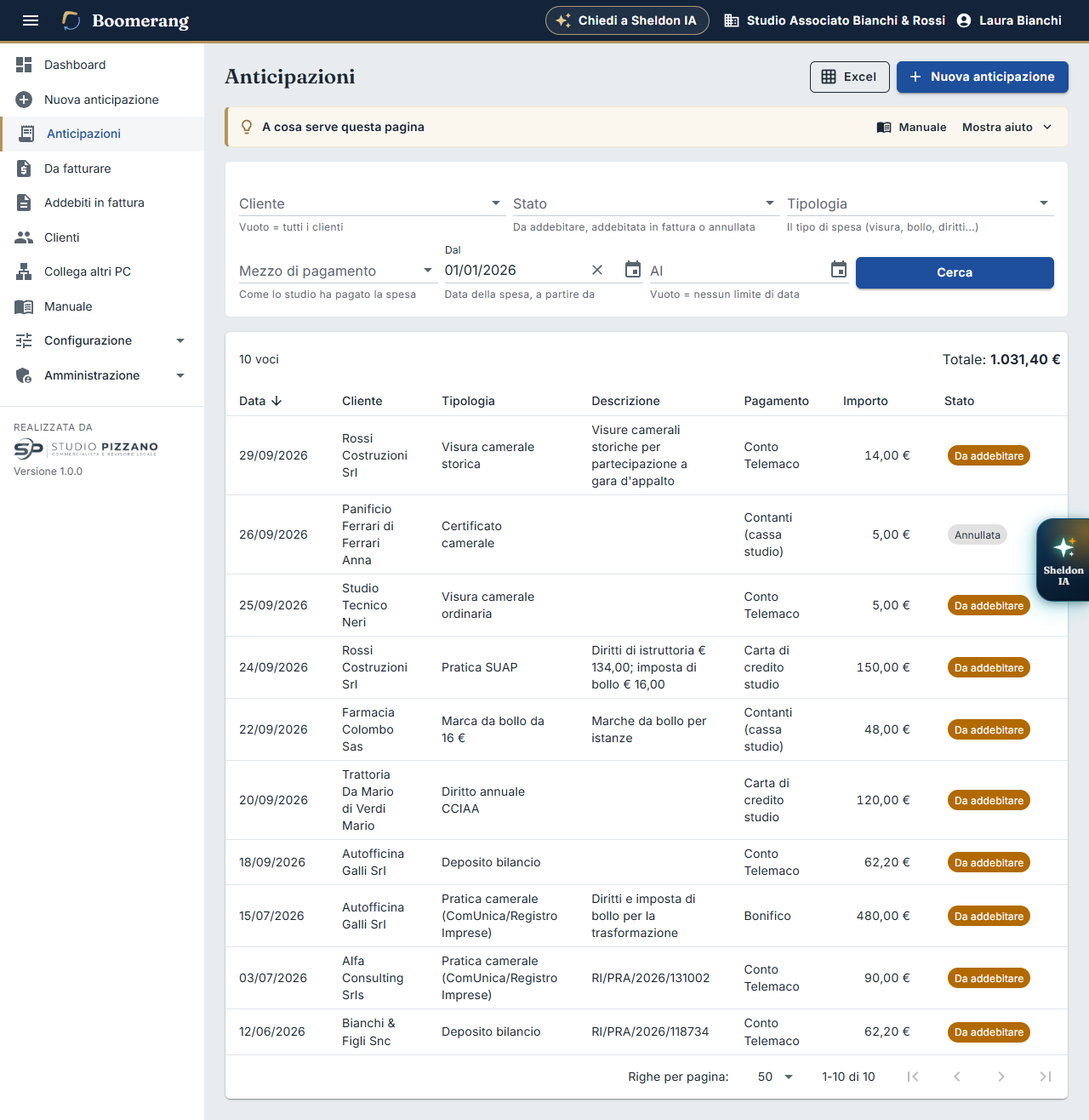
L'elenco delle anticipazioni: in alto i filtri, sotto la tabella con il numero di voci e il totale.
I filtri
Filtro
Cosa fa
Cliente
Mostra solo le spese di un cliente. Vuoto = tutti i clienti.
Stato
Da addebitare, Addebitata o Annullata. Vuoto = tutti gli stati.
Tipologia
Solo un tipo di spesa (visura, bollo…).
Mezzo di pagamento
Solo le spese pagate in un certo modo (utile per controllare l'estratto conto della carta o il conto Telemaco).
Dal / Al
Il periodo, in base alla data della spesa. Vuoto = nessun limite.
Cerca
Aggiorna l'elenco con i filtri scelti. Premilo ogni volta che cambi un filtro.
La × accanto a un filtro lo svuota. Per rivedere tutto, svuota i filtri e premi Cerca.
La tabella
Per ogni spesa vedi data, cliente, tipologia, descrizione (o il protocollo, se la descrizione è vuota), mezzo di pagamento, importo e stato.
Lo stato Addebitata – fatt. 128/2026 riporta anche il numero della fattura. L'icona della graffetta
indica che la spesa ha dei giustificativi (fermando il mouse vedi quanti).
In alto a sinistra: quante voci sono in elenco. In alto a destra: il totale (le spese annullate non contano).
Facendo clic sui titoli Data, Cliente e Importo ordini l'elenco; un secondo clic inverte l'ordine. All'inizio le spese più recenti sono in alto.
Sotto la tabella scegli quante righe per pagina vedere e passi da una pagina all'altra (50 righe per pagina all'inizio).
Fai clic su una riga per aprire la spesa.
Esempio: vedere solo le spese ancora da addebitare
Apri Anticipazioni.
Nel filtro Stato scegli «Da addebitare».
Premi Cerca.
L'elenco filtrato: solo le spese ancora da addebitare, con il loro totale.
Pulsanti
Pulsante
Cosa fa
Excel
Scarica in Excel le spese che vedi, con i filtri applicati.
Nuova anticipazione
Apre il modulo per una nuova spesa.
Se nessuna spesa corrisponde ai filtri leggi «Nessuna anticipazione trovata.»: allarga il periodo o svuota qualche filtro.
Capitolo 11
Da fatturare
A cosa serve
Vedere quanto c'è da recuperare da ogni cliente, mettere in fattura le sue spese e ottenere il PDF da allegare alla fattura elettronica. Da qui si stampa anche la situazione in PDF o Excel.
Chi la usa
Chi prepara le fatture dello studio (operatori e amministratori), e chiunque voglia sapere quanto deve un cliente.
Dove
Menu Da fatturare, oppure clic sul nome di un cliente nelle tabelle della Dashboard.
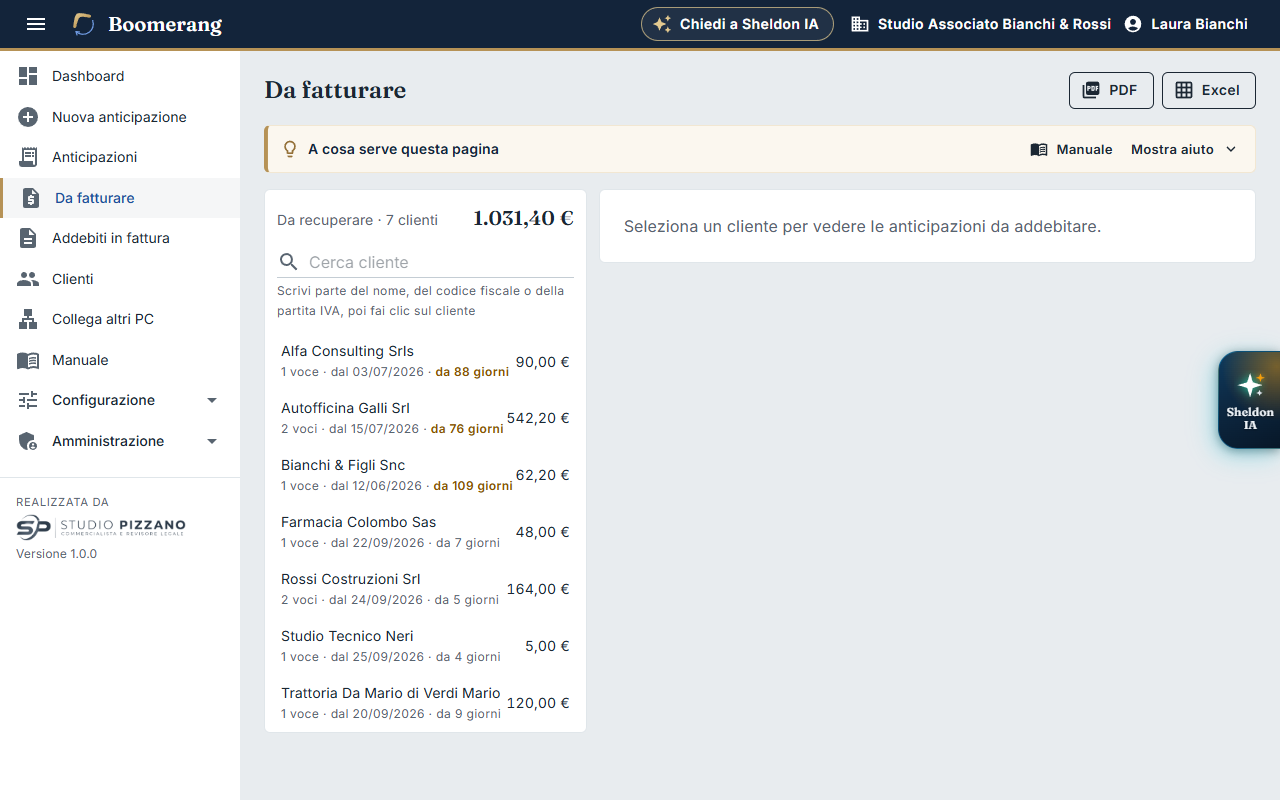
La pagina «Da fatturare»: a sinistra i clienti con spese da addebitare, a destra le spese del cliente scelto.
Com'è fatta
In alto a sinistra c'è il totale da recuperare, cioè la somma delle spese non ancora messe in fattura, e quanti clienti riguarda.
A sinistra ci sono solo i clienti che hanno almeno una spesa da addebitare. Per ognuno vedi quante voci ha, da quale data, da quanti giorni aspetta la più vecchia e il totale da recuperare. I giorni sono in arancione quando superano la soglia di avviso dello studio (60 giorni all'inizio, vedi capitolo 18). La casella Cerca cliente riduce l'elenco mentre scrivi: puoi scrivere parte del nome, il codice fiscale o la partita IVA, e piccoli errori di battitura sono tollerati.
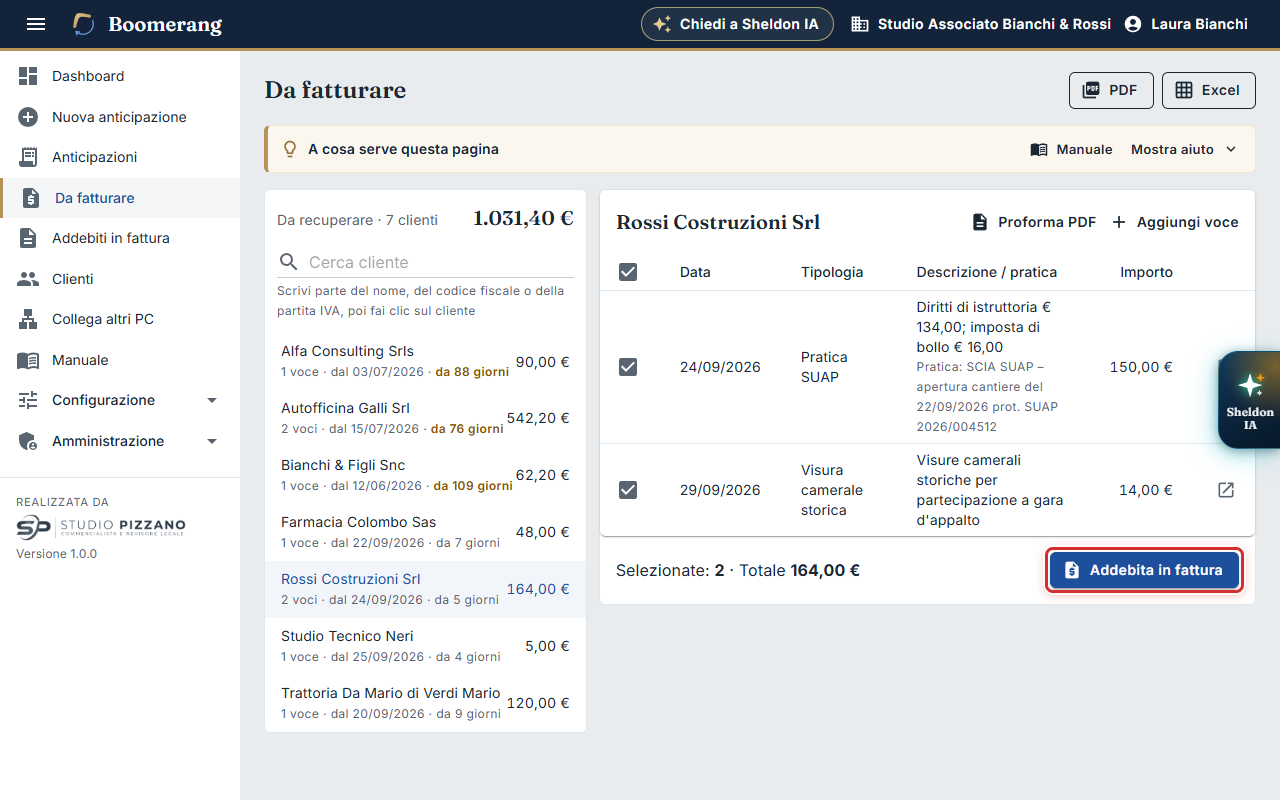
A destra, dopo aver fatto clic su un cliente, ci sono le sue spese da addebitare: data, tipologia, descrizione con gli estremi della pratica, importo. Sono già tutte spuntate.
Sotto la tabella: quante spese sono spuntate e il loro totale.
Se nessun cliente ha spese da addebitare, vedi il messaggio verde «Non ci sono anticipazioni da addebitare.».
Pulsanti
Pulsante
Cosa fa
Casella di spunta
Decide se la spesa va in questa fattura. La casella nell'intestazione spunta o toglie tutte. Puoi anche fare clic sulla riga.
+ Aggiungi voce
Apre «Nuova anticipazione» con il cliente già scelto: utile se manca una spesa prima di fare la fattura.
↗ (a fine riga)
Apre la spesa per vederla o correggerla prima dell'addebito.
Addebita in fattura
Mette in fattura le spese spuntate: chiede numero e data della fattura e prepara il PDF. Si attiva solo se almeno una spesa è spuntata.
Scarica in Excel le spese da addebitare: di tutti i clienti, o solo del cliente selezionato. Il file ha due fogli: «Riepilogo» (un cliente per riga, con data della spesa più vecchia, giorni di attesa e totale) e «Dettaglio» (una spesa per riga).
Addebitare le spese in fattura, passo passo
Prepara la fattura del cliente nel tuo programma di fatturazione, senza inviarla. Ti servono il suo numero e la sua data.
In Rimborsi Click apri Da fatturare e fai clic sul cliente a sinistra (puoi cercarlo scrivendo il nome).
A destra controlla le spese. Togli la spunta a quelle che non vuoi mettere in questa fattura. Il totale sotto si aggiorna.
Le spese di un cliente, già spuntate, con il totale da mettere in fattura.
Scrivi nella fattura, nel tuo programma di fatturazione, una riga per il rimborso delle spese anticipate con il totale che vedi in Rimborsi Click
(di solito come spese escluse dall'IVA ai sensi dell'art. 15 del DPR 633/72: chiedi al commercialista come preferisce).
Se tra le spese ce ne sono di tipologie impostate con IVA 22%, sotto l'importo leggi «+ IVA 22% = …» e il totale è IVA compresa:
in fattura metti quelle spese in una riga imponibile a parte (il prospetto PDF le separa già, con imponibile, IVA e totale).
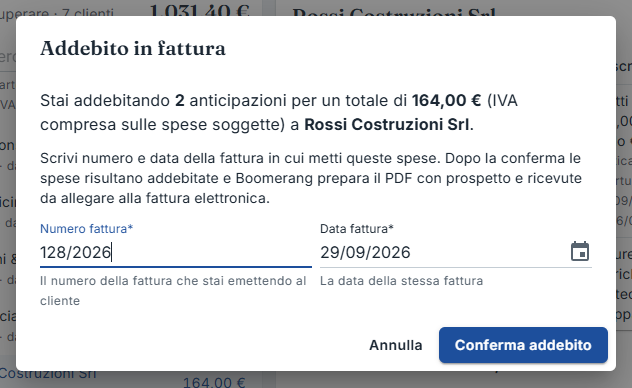
In Rimborsi Click premi Addebita in fattura. Si apre la finestra «Addebito in fattura», che riepiloga quante spese, il totale e il cliente.
Scrivi il Numero fattura (esattamente come nel programma di fatturazione, per esempio 128/2026) e controlla la Data fattura.
La finestra «Addebito in fattura»: numero e data della fattura sono obbligatori.
Premi Conferma addebito (si attiva dopo aver scritto il numero). Per rinunciare premi Annulla: le spese restano da fatturare.
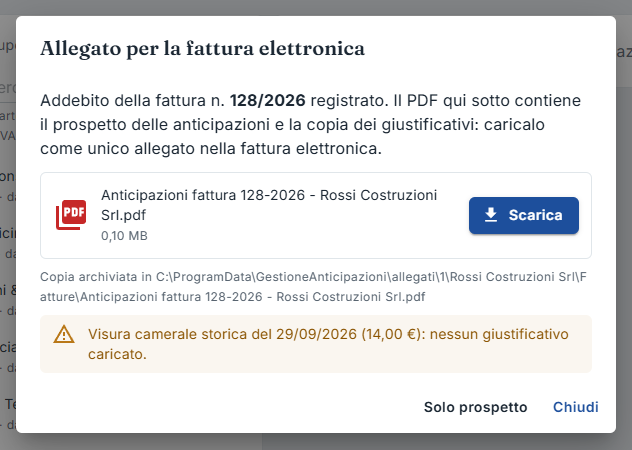
Rimborsi Click registra l'addebito e prepara il PDF (vedi «Preparazione del PDF con i giustificativi…»). Poi si apre la finestra «Allegato per la fattura elettronica».
Il PDF è pronto: nome del file, dimensione e il pulsante «Scarica».
Premi Scarica: il PDF si apre in una nuova scheda; salvalo (o trovalo nella cartella Download).
Nel tuo programma di fatturazione allega il PDF alla fattura elettronica e inviala.
In Rimborsi Click premi Chiudi. Le spese addebitate spariscono da «Da fatturare» e le ritrovi in Addebiti in fattura.
La finestra «Allegato per la fattura elettronica»
Elemento
Cosa indica o cosa fa
Nome del file
Per esempio «Anticipazioni fattura 128-2026 - Rossi Costruzioni Srl.pdf». Le barre «/» del numero diventano trattini.
Dimensione
Il peso del file. Se è in rosso, supera il limite di 5 MB del Sistema di Interscambio.
Scarica
Scarica il PDF completo: prospetto più copia di tutti i giustificativi.
Copia archiviata in …
La cartella del cliente (sottocartella Fatture) dove Rimborsi Click ha salvato una copia del PDF.
Solo prospetto
Scarica solo il prospetto con l'elenco delle spese, senza le ricevute. Utile da stampare o da mandare al cliente.
Chiudi
Chiude la finestra. Il PDF si può riscaricare quando vuoi da «Addebiti in fattura».
Avvisi arancioni
Segnalano un problema nel PDF (vedi la tabella sotto).
Cosa c'è nel PDF
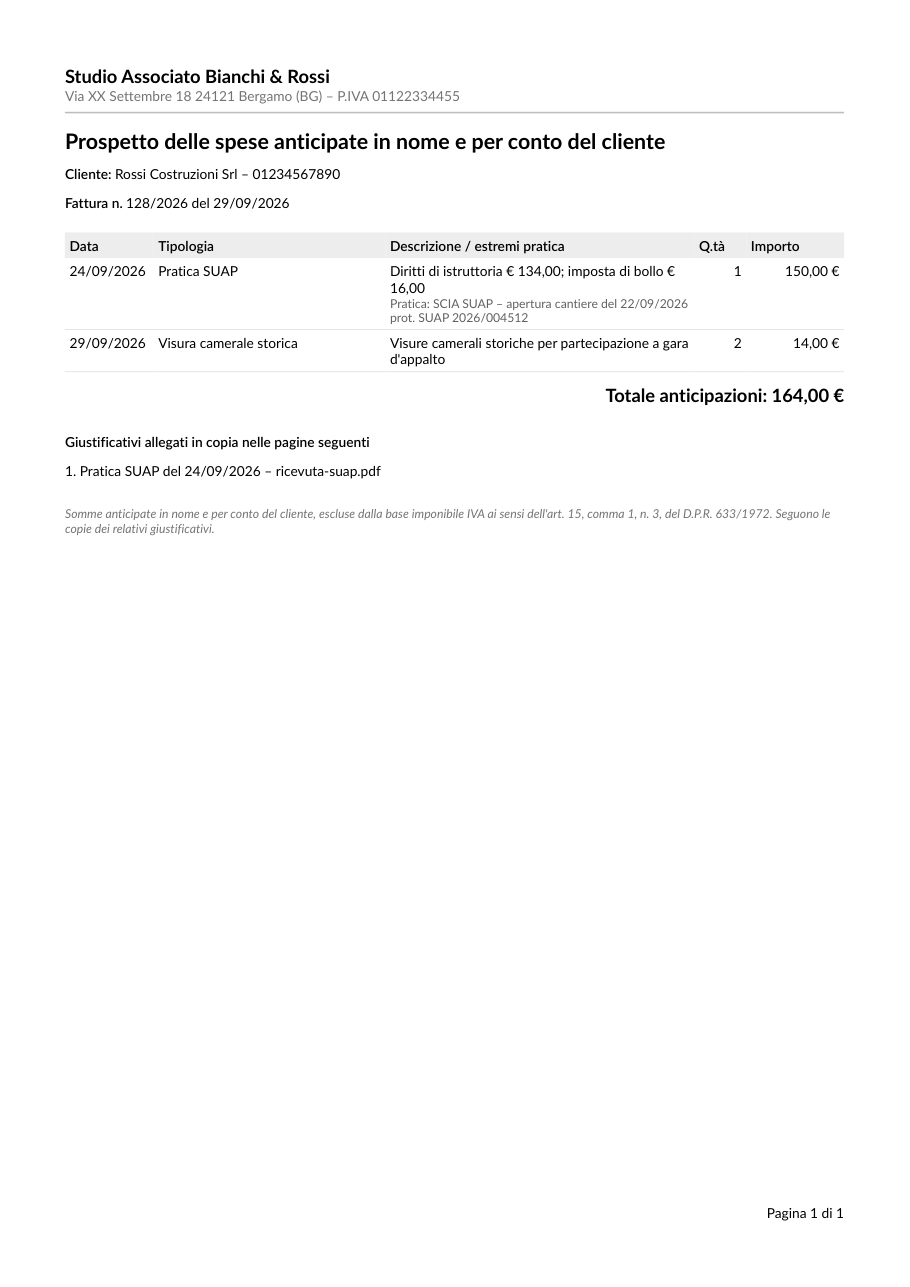
La prima pagina è il prospetto: in alto i dati dello studio (quelli di Dati studio e avvisi), poi il cliente,
il numero e la data della fattura, e la tabella delle spese con data, tipologia, descrizione, estremi della pratica, quantità, importo e totale.
La prima pagina del PDF: il prospetto delle spese addebitate.
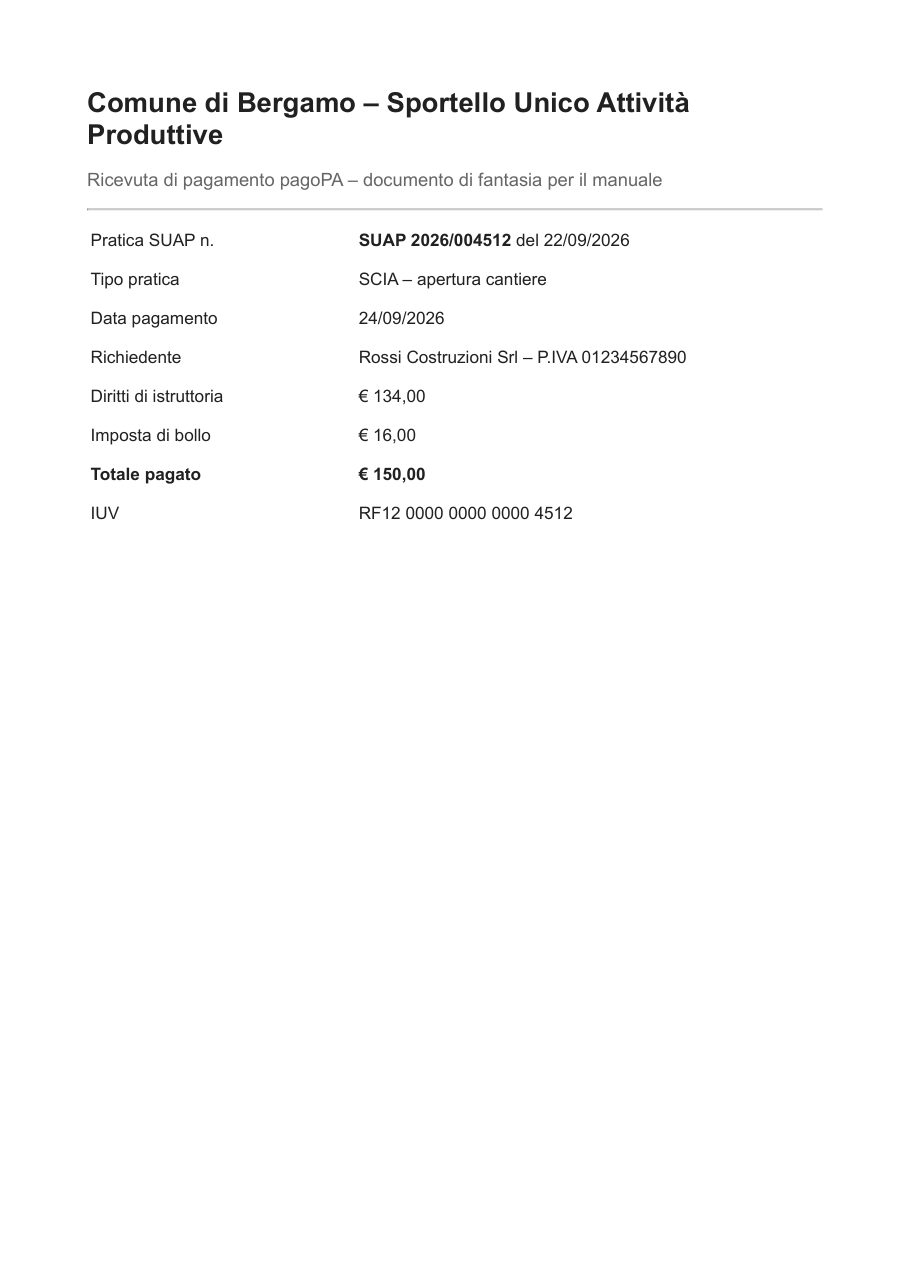
Seguono le copie dei giustificativi, una dopo l'altra, ognuna con una didascalia in alto («Giustificativo 1 – tipologia del giorno – nome del file»). Le foto vengono messe in pagina automaticamente.
Una delle pagine successive: la copia di un giustificativo con la sua didascalia.
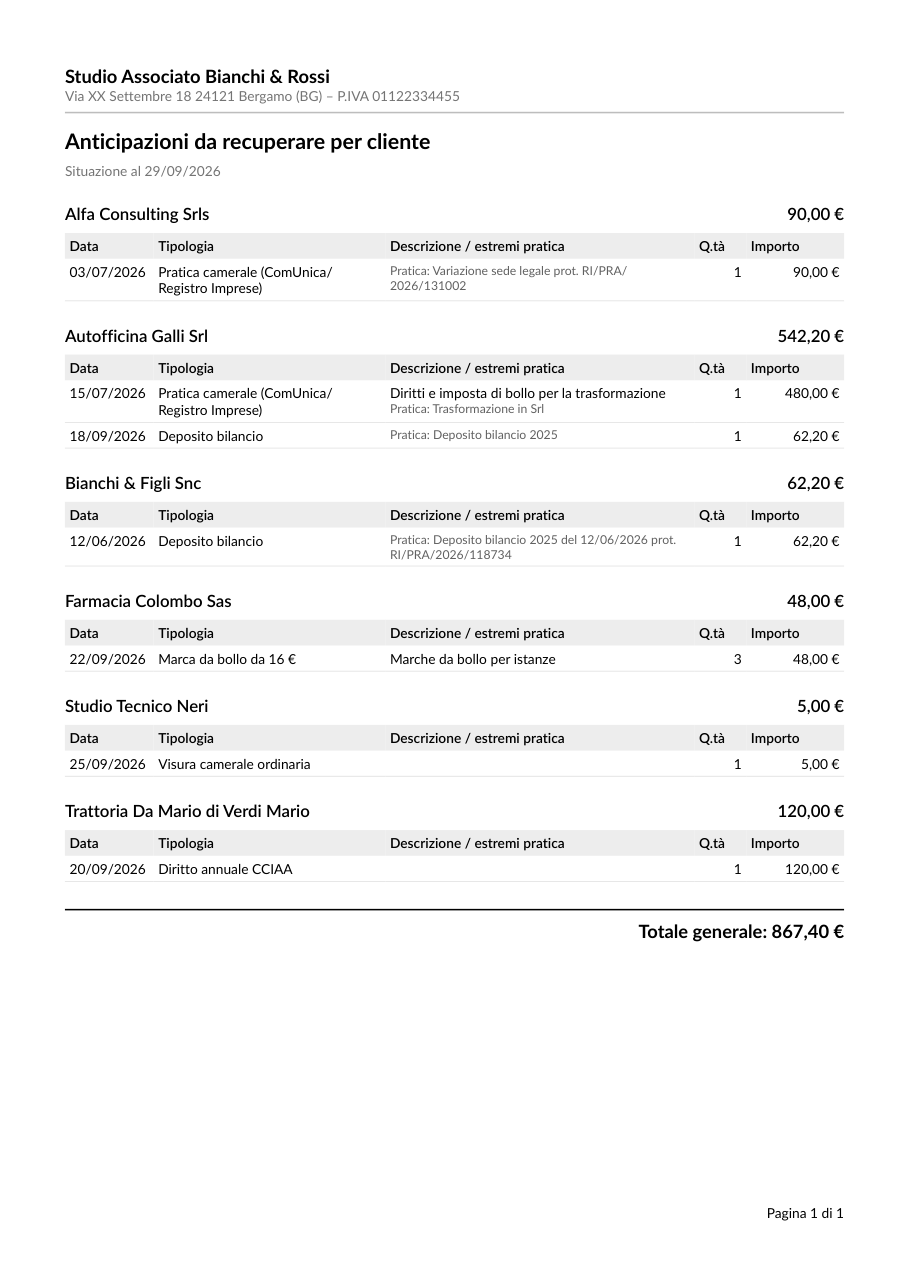
Quanto c'è da recuperare: la stampa della situazione
Questa pagina è anche il riepilogo di quanto lo studio ha anticipato e non ha ancora addebitato: il totale in alto a sinistra e, cliente per
cliente, i totali dell'elenco. Serve per un controllo a fine mese o a fine anno, o per rispondere a un cliente che chiede quanto deve.
Per conservarla o mandarla, stampala in PDF:
Se vuoi il PDF di un solo cliente, fai prima clic su di lui nell'elenco a sinistra.
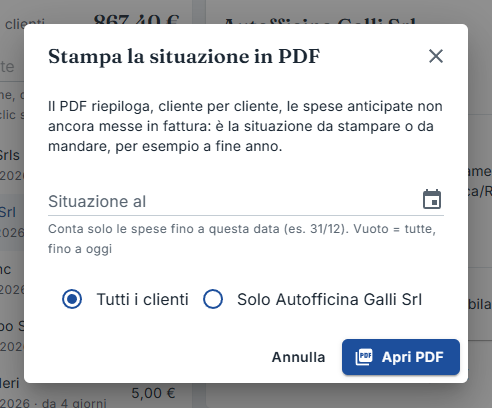
Premi PDF in alto a destra: si apre la finestra «Stampa la situazione in PDF».
La finestra del pulsante PDF: la data della situazione e, se hai scelto un cliente, se stampare solo lui.
In Situazione al scegli la data, per esempio il 31/12: conta solo le spese fino a quel giorno. Lasciala vuota per averle tutte.
Se avevi scelto un cliente, decidi se stampare Tutti i clienti o Solo quel cliente.
Premi Apri PDF: il documento si apre in una nuova scheda, da cui puoi stamparlo o salvarlo.
Il PDF «Da recuperare», con i totali per cliente.
Suggerimento
Fino alla versione precedente questo riepilogo era una pagina a parte, «Da recuperare». Ora è tutto qui: il vecchio indirizzo porta a questa pagina.
Per le singole spese di un cliente fai clic su di lui nell'elenco; per averle tutte insieme usa Excel.
La fattura proforma di un cliente
Prima di emettere la fattura vera nel programma di fatturazione può servire una fattura proforma: un PDF con tutte le spese ancora da
addebitare di un cliente, divise tra spese escluse da IVA (art. 15) e spese con IVA, con il totale da addebitare. È utile per mandarla al cliente
prima della fattura o per copiarne gli importi nel gestionale.
La proforma si chiede all'assistente: scrivi per esempio «Genera la fattura proforma per la Farmacia Colombo».
Serve solo la data (se non la dici, è oggi): non serve il numero della fattura. L'assistente mostra il pulsante per scaricare il PDF,
che si apre in una nuova scheda del browser da cui puoi stamparlo o salvarlo. Il PDF è unico: prima il prospetto delle spese, poi le copie di
tutti i giustificativi, pronto da mandare al cliente. Per le visure il prospetto riporta la società e la data della visura.
Da ricordare
La proforma non registra niente: le spese restano «da addebitare». Dopo aver emesso la fattura vera, registra l'addebito come
spiegato sopra (oppure chiedilo all'assistente: «Addebita le spese della Farmacia Colombo nella fattura 58/2026 di oggi»).
Messaggi e avvisi
Messaggio
Cosa vuol dire e cosa fare
La data fattura è precedente ad alcune anticipazioni.
Non si può addebitare in una fattura una spesa pagata dopo la data della fattura. Controlla la data della fattura, oppure togli la spunta alle spese più recenti.
Indicare il numero della fattura.
Il numero della fattura è vuoto.
Alcune anticipazioni sono già addebitate o annullate.
Un collega le ha addebitate o annullate nel frattempo. Ricarica la pagina (F5) e riprova.
… nessun giustificativo caricato.
Una spesa non ha ricevute: il PDF la elenca nel prospetto ma senza copia. Va bene per le spese a listino; se la ricevuta c'era, caricala e rifai l'addebito (serve lo storno).
…: file non trovato nell'archivio.
Il file del giustificativo non è più nella cartella (spostato o cancellato a mano). Recuperalo da un backup o allegalo a parte.
…: non è stato possibile inserirlo (file protetto o danneggiato). Allegarlo a parte.
Un PDF protetto da password o rovinato non può essere unito. Allegalo alla fattura come file separato.
Il file è di … MB: il Sistema di Interscambio scarta le fatture oltre 5 MB complessivi.
Il PDF è troppo pesante per la fattura elettronica. Riduci i giustificativi più grandi (per esempio riscansionali a risoluzione più bassa) e rifai l'addebito, oppure dividi le spese in due fatture.
Copia non salvata nella cartella del cliente: …
Il PDF è pronto e scaricabile, ma la cartella dell'archivio non era raggiungibile. Scaricalo da qui o da «Addebiti in fattura».
Addebito registrato, ma il PDF con i giustificativi non è stato creato…
L'addebito è fatto, ma il PDF no. Vai in Addebiti in fattura e riprova a scaricarlo con l'icona PDF.
Da ricordare
In un addebito ci sono sempre spese di un solo cliente.
Il numero della fattura scritto in Rimborsi Click deve essere uguale a quello del programma di fatturazione: servirà per ritrovarla.
Se sbagli numero, data o spese, un amministratore può stornare l'addebito e tu lo rifai (vedi il capitolo 12).
Capitolo 12
Addebiti in fattura
A cosa serve
Ritrovare le fatture in cui hai già addebitato delle spese, riscaricare i PDF e, se serve, stornare un addebito sbagliato.
Chi la usa
Tutti per consultare e scaricare; lo storno solo gli amministratori dello studio.
Dove
Menu Addebiti in fattura.
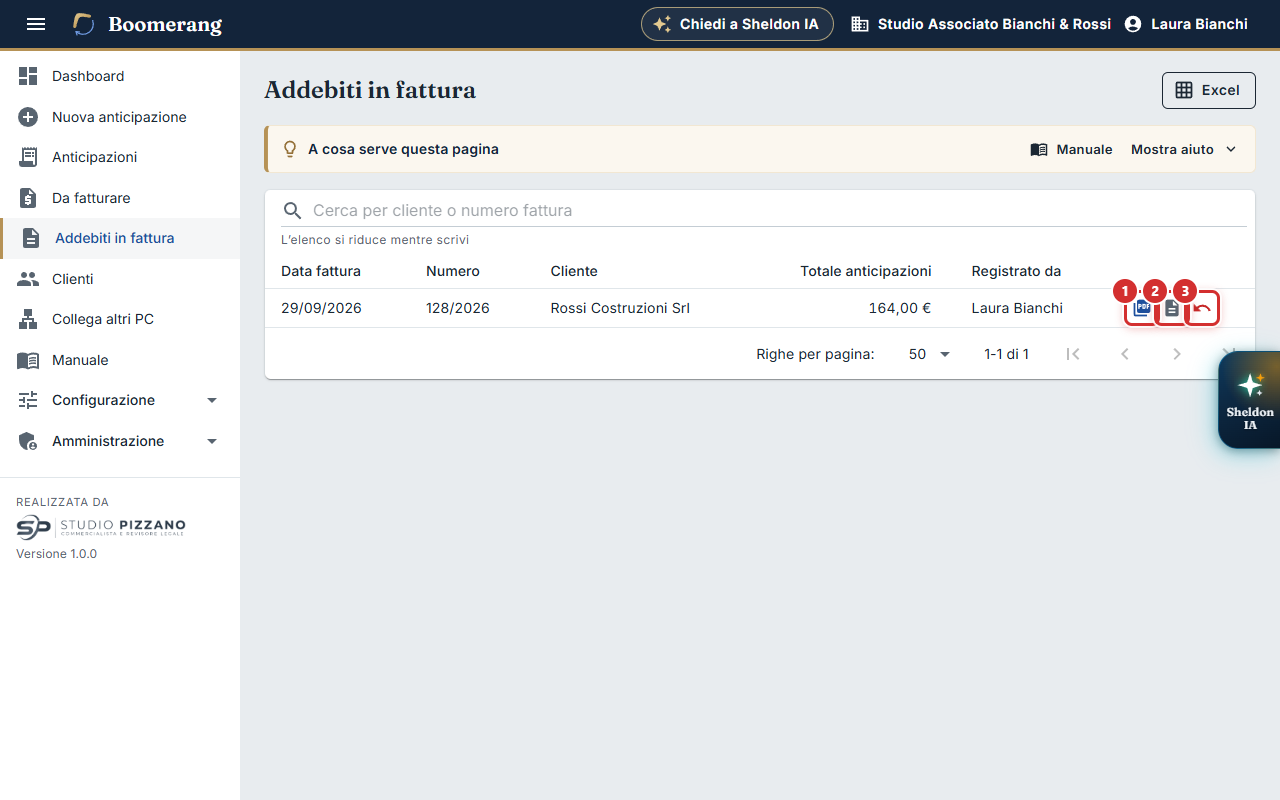
L'elenco degli addebiti, dal più recente, con le icone per scaricare i PDF e per stornare.
Ogni riga è un addebito fatto dalla pagina «Da fatturare»: data e numero della fattura, cliente, totale delle spese addebitate e chi l'ha registrato.
La casella Cerca per cliente o numero fattura riduce l'elenco mentre scrivi.
Pulsanti
Pulsante
Cosa fa
Icona PDF blu
Scarica il PDF completo (prospetto più ricevute) da allegare alla fattura elettronica. Si apre in una nuova scheda.
Icona del foglio
Scarica solo il prospetto, senza ricevute.
Freccia rossa ↶
Solo amministratori dello studio: storna l'addebito. Le spese tornano «da addebitare».
Excel
Scarica l'elenco delle fatture che vedi e, in un secondo foglio, il dettaglio delle spese addebitate.
Stornare un addebito
Lo storno serve quando hai sbagliato qualcosa: numero o data della fattura, spese in più o in meno, o una spesa addebitata va corretta.
Apri Addebiti in fattura e trova la fattura (cerca il numero o il cliente).
Premi la freccia rossa a fine riga.
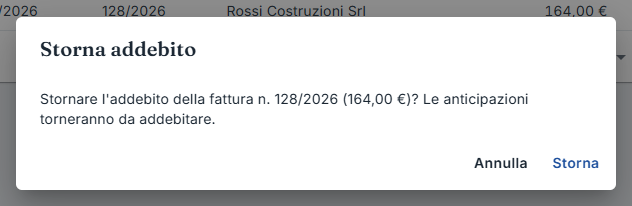
Leggi la domanda «Stornare l'addebito della fattura n. … (… €)? Le anticipazioni torneranno da addebitare.» e premi Storna (oppure Annulla per rinunciare).
La conferma dello storno.
Compare «Addebito stornato.». L'addebito sparisce dall'elenco e tutte le sue spese ricompaiono in «Da fatturare», modificabili.
Correggi quello che serve e rifai l'addebito dalla pagina «Da fatturare».
Attenzione
L'addebito stornato viene cancellato da Rimborsi Click e non si può recuperare (resta traccia nel Registro attività). Le spese non si perdono: tornano da addebitare.
Lo storno non cambia la fattura nel tuo programma di fatturazione, che va sistemata a parte.
Capitolo 13
Clienti
A cosa serve
Tenere l'anagrafica dei clienti dello studio: creare, cercare, correggere e disattivare i clienti.
Chi la usa
Tutti.
Dove
Menu Clienti.
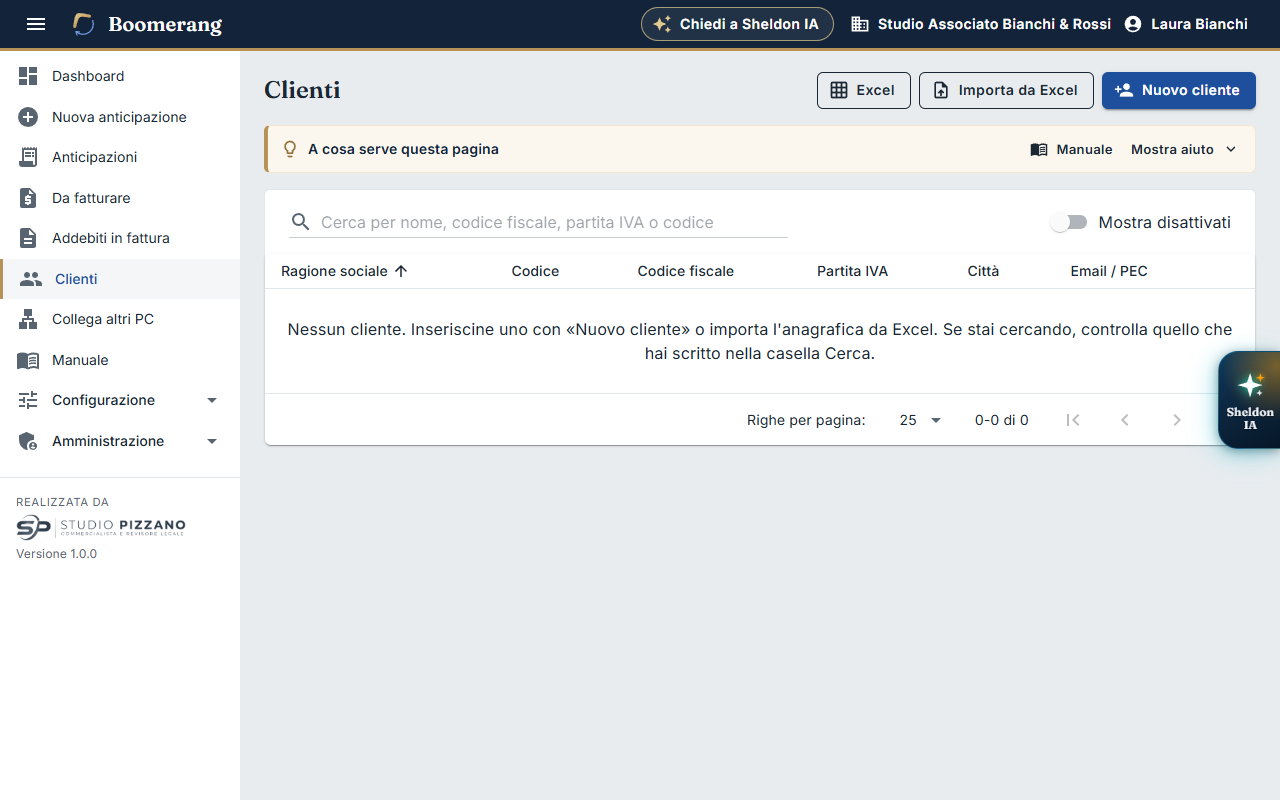
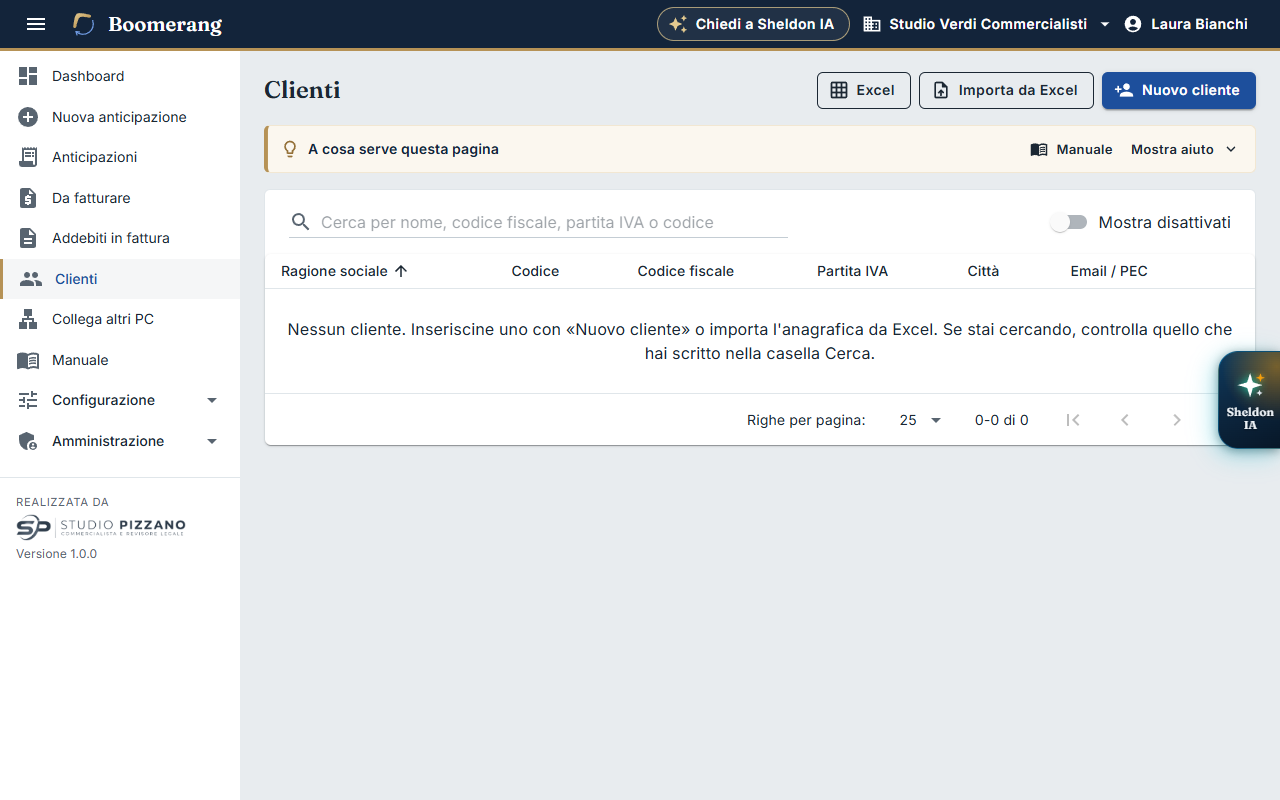
La pagina Clienti appena installato Rimborsi Click: ancora nessun cliente.
Ogni studio ha i suoi clienti. Puoi inserirli uno per volta oppure importarli tutti insieme da un file Excel (vedi il capitolo 14).
Pulsanti e comandi
Elemento
Cosa fa
Casella Cerca
Riduce l'elenco mentre scrivi: cerca nel nome, nel codice cliente, nel codice fiscale, nella partita IVA e nella città.
Interruttore Mostra disattivati
Mostra anche i clienti disattivati (con l'etichetta «Disattivato»).
La tabella mostra ragione sociale, codice cliente, codice fiscale, partita IVA, città con la provincia ed email (o PEC). Si possono ordinare le colonne facendo clic sui titoli; sono mostrati 25 clienti per pagina.
Creare un cliente
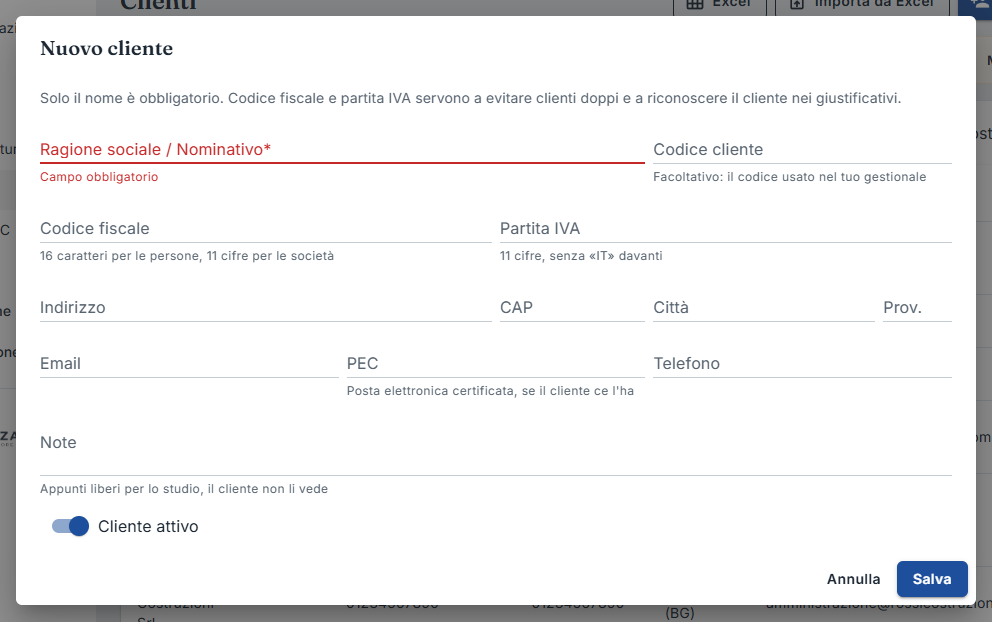
Premi Nuovo cliente. Si apre la scheda «Nuovo cliente».
La scheda «Nuovo cliente».
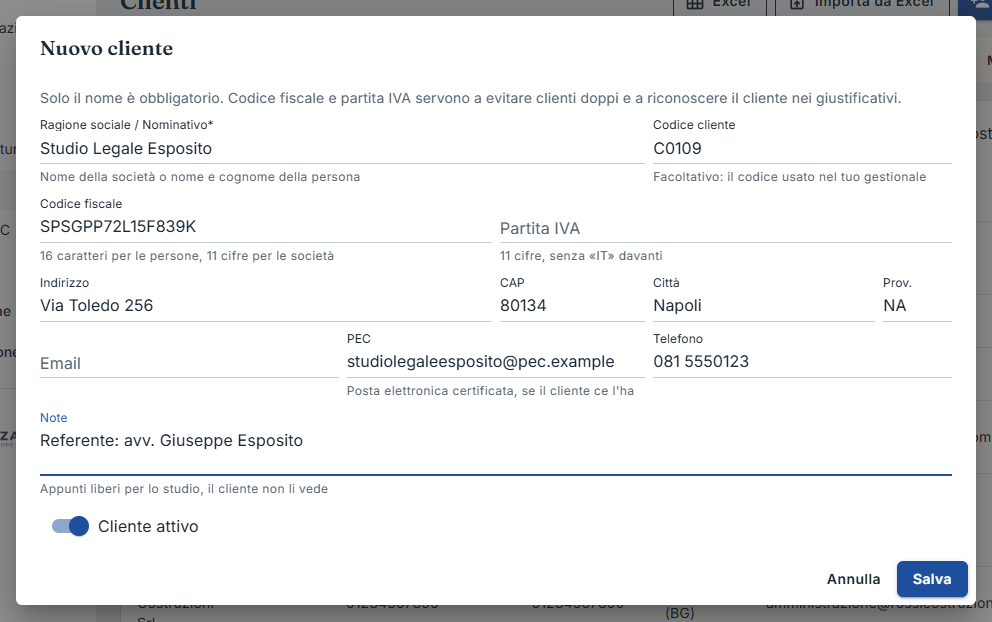
Compila almeno la Ragione sociale / Nominativo. Gli altri campi sono facoltativi, ma il codice fiscale o la partita IVA aiutano a non creare doppioni.
Una scheda cliente compilata.
Premi Salva. Compare «Cliente salvato.». Per rinunciare premi Annulla o Esc.
I campi della scheda cliente
Campo
Cosa scrivere
Ragione sociale / Nominativo *
Il nome della società o il cognome e nome della persona. Obbligatorio. Compare nel prospetto e nel nome della cartella del cliente.
Codice cliente
Facoltativo: il codice che il cliente ha nel tuo programma di contabilità o fatturazione.
Codice fiscale
Massimo 16 caratteri. Viene scritto in maiuscolo.
Partita IVA
11 cifre, senza «IT» davanti.
Indirizzo, CAP, Città, Prov.
L'indirizzo. CAP di 5 cifre, provincia di 2 lettere (per esempio MI).
Email, PEC, Telefono
Recapiti, solo per tua comodità.
Note
Appunti liberi sul cliente.
Interruttore Cliente attivo
Se lo spegni, il cliente viene disattivato (vedi sotto).
Se esiste già un cliente con lo stesso codice fiscale o la stessa partita IVA, compare l'avviso arancione
«Esiste già un cliente con lo stesso codice fiscale o partita IVA.». Il cliente viene salvato lo stesso: controlla di non aver creato un doppione.
Cercare e correggere un cliente
Scrivi nella casella Cerca una parte del nome, del codice fiscale, della partita IVA o della città.
La ricerca riduce l'elenco mentre scrivi.
Fai clic sulla riga del cliente: si apre la sua scheda.
Correggi i dati e premi Salva. Le spese già registrate restano collegate al cliente; il nuovo nome compare anche nei prospetti futuri.
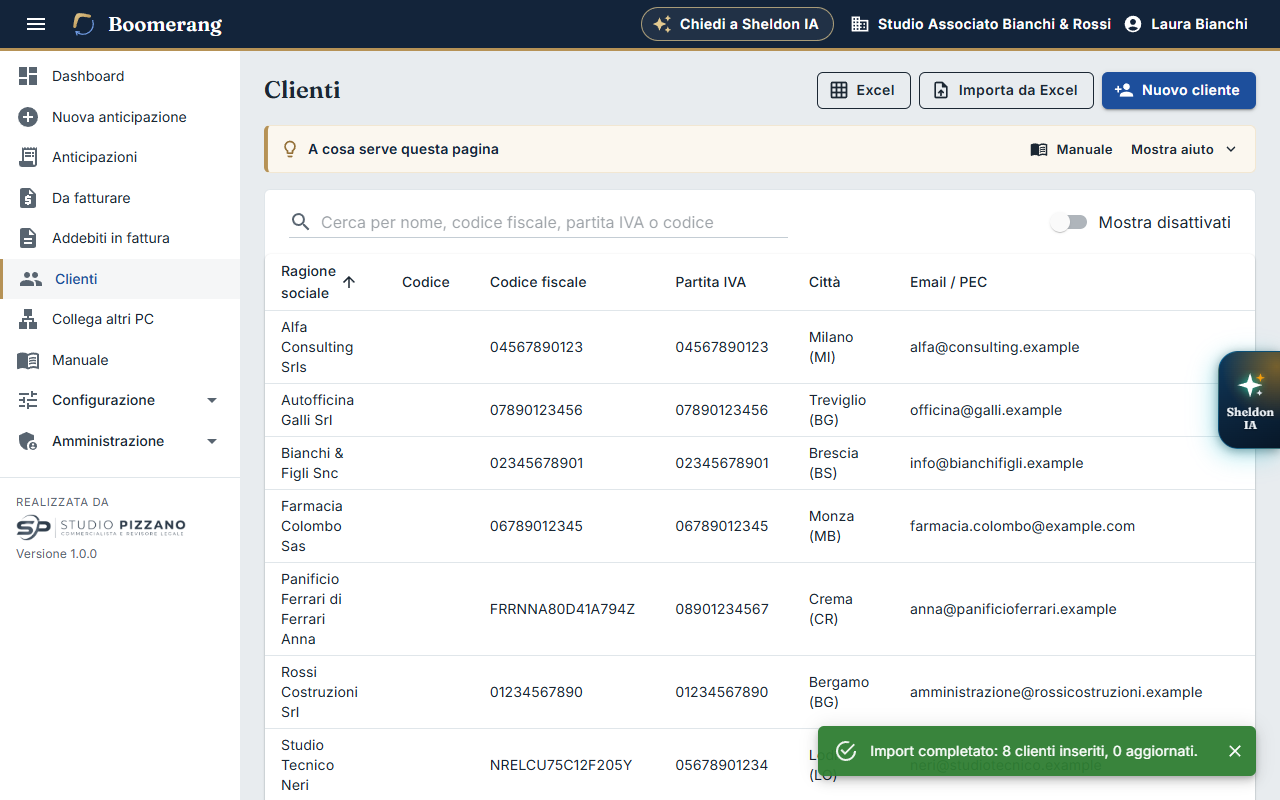
L'elenco clienti dopo un'importazione da Excel.
Disattivare un cliente
I clienti non si cancellano: si disattivano. Un cliente disattivato non compare più quando scegli il cliente di una nuova spesa, ma
tutte le sue spese e i suoi addebiti restano consultabili. Serve per i clienti che lo studio non segue più.
Apri la scheda del cliente.
Spegni l'interruttore Cliente attivo e premi Salva.
Per rivederlo nell'elenco accendi Mostra disattivati. Per riattivarlo, riaccendi Cliente attivo e salva.
La cartella del cliente
Appena salvi un cliente nuovo (a mano, importandolo da Excel o con Sheldon IA) Rimborsi Click crea da solo la sua cartella nell'archivio
dello studio, con il nome del cliente; se ci sono due clienti con lo stesso nome, la cartella del secondo porta anche la partita IVA o il
codice fiscale. Dentro trovi le ricevute
(con nomi ordinati: data, tipologia e numero della spesa) e la sottocartella Fatture con i PDF degli addebiti. Non serve
aprirla: tutto si consulta da Rimborsi Click. Dove si trova l'archivio lo decide l'amministratore (vedi il capitolo 18).
Attenzione
Non rinominare, spostare o cancellare a mano i file nella cartella dell'archivio: Rimborsi Click non li ritroverebbe più e il PDF per la fattura
mostrerebbe «file non trovato nell'archivio».
Capitolo 14
Importare i clienti da Excel
A cosa serve
Caricare in un colpo solo tutti i clienti da un file Excel (per esempio esportato dal programma di contabilità), oppure aggiornare quelli già presenti.
Chi la usa
Tutti; di solito si fa una volta sola, all'inizio.
Dove
Menu Clienti → pulsante Importa da Excel.
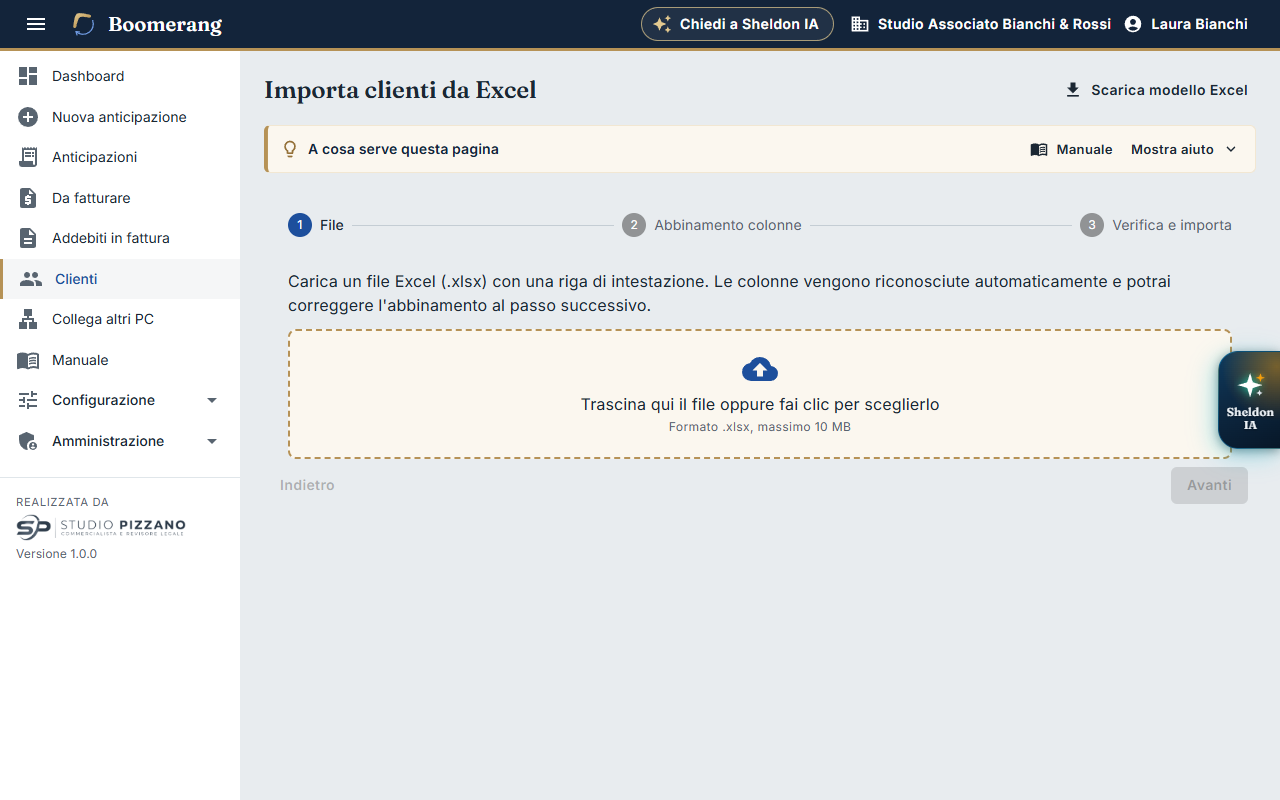
L'importazione si fa in tre passi, indicati in alto: File, Abbinamento colonne, Verifica e importa. Nulla viene salvato fino all'ultimo pulsante Importa.
Preparare il file
Il file deve essere un .xlsx (Excel moderno), al massimo di 10 MB. Viene letto il primo foglio.
La prima riga deve contenere i titoli delle colonne (per esempio «Ragione sociale», «Partita IVA»…). Dalla seconda riga, un cliente per riga.
L'unica colonna indispensabile è quella del nome (ragione sociale o nominativo).
Se non hai un file, premi Scarica modello Excel: ottieni un file con le colonne giuste già pronte da riempire.
Passo 1 – File
Nella pagina Clienti premi Importa da Excel.
Il primo passo: scegli il file Excel da importare.
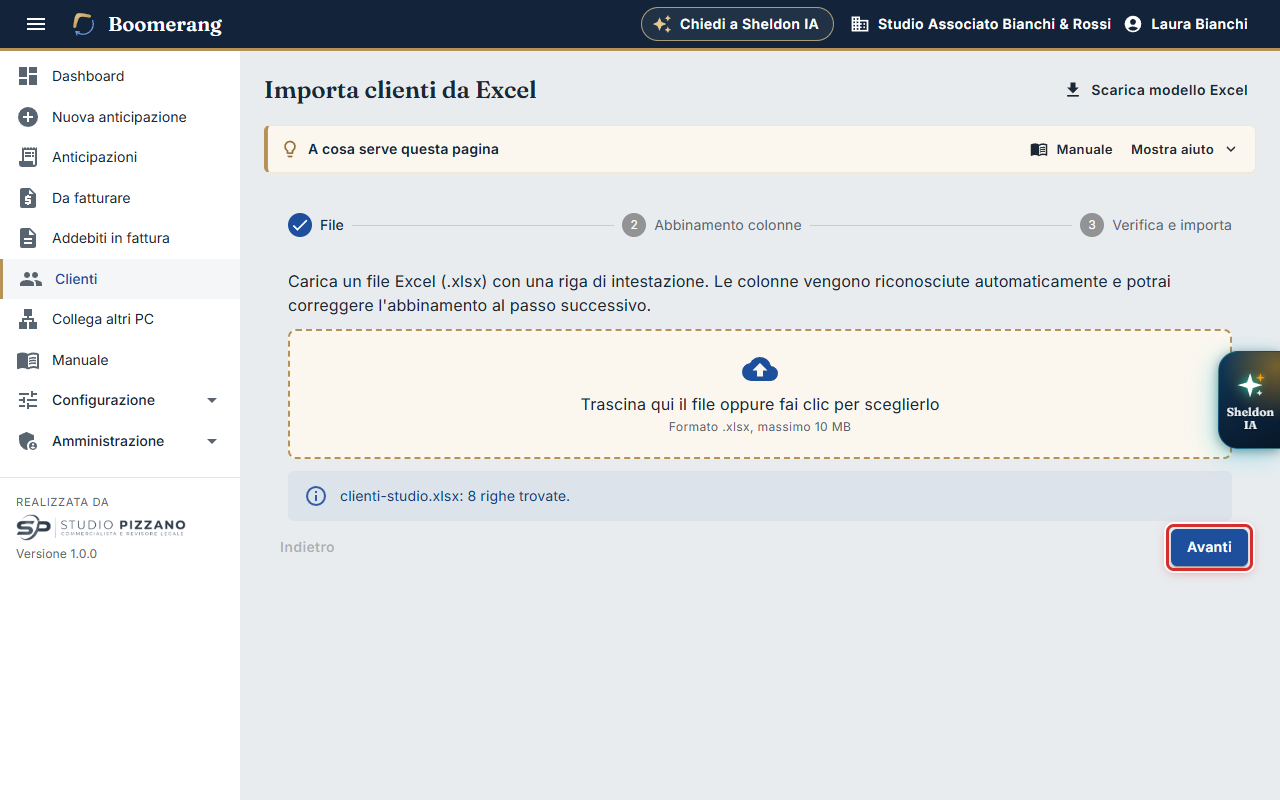
Premi il pulsante per scegliere il file e seleziona il tuo .xlsx. Rimborsi Click lo legge e ti dice quante righe ha trovato; poi passa da solo al passo 2.
Il file è stato letto: Rimborsi Click indica quante righe contiene.
Messaggi possibili: «Il foglio Excel è vuoto.» (il primo foglio non ha dati) oppure «Impossibile leggere il file: …» (il file non è un .xlsx valido: aprilo in Excel e salvalo con «Salva con nome» → «Cartella di lavoro di Excel (.xlsx)»).
Passo 2 – Abbinamento colonne
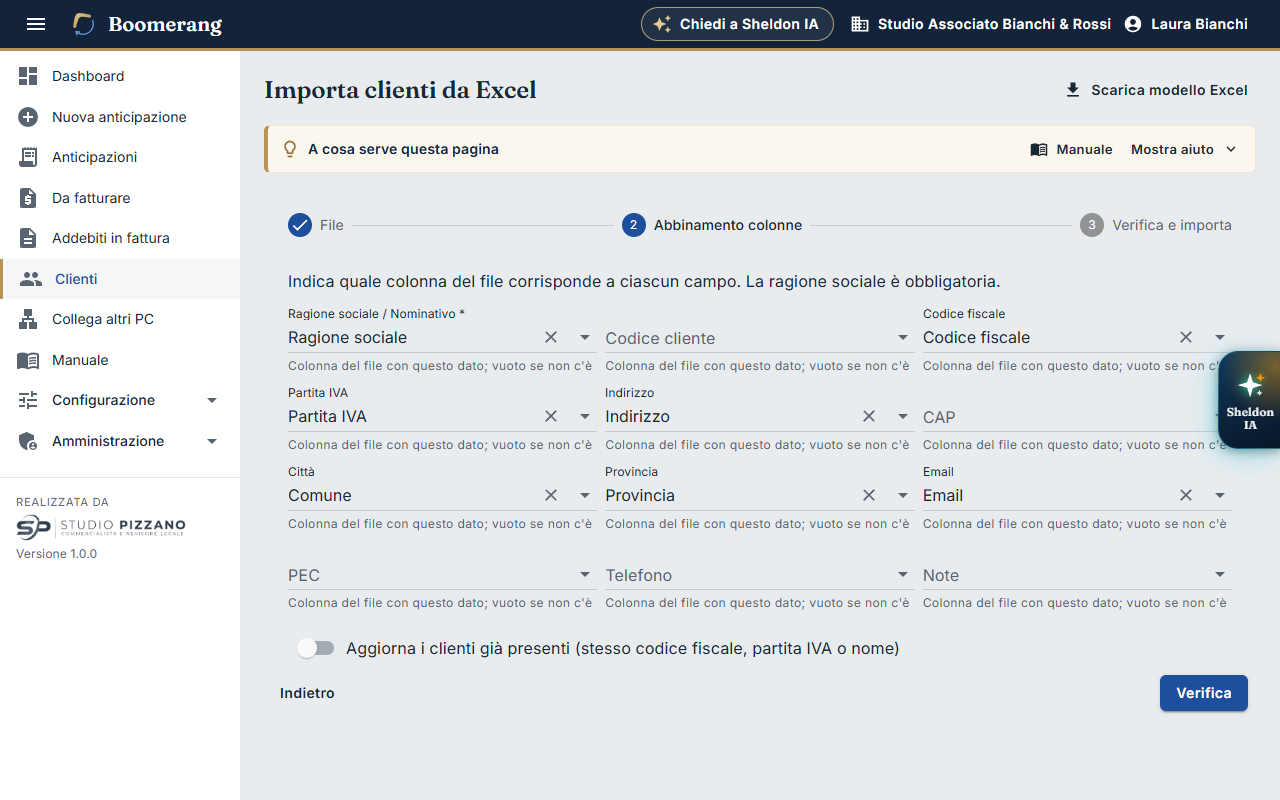
Qui dici a Rimborsi Click quale colonna del tuo file corrisponde a ogni dato. Rimborsi Click prova a indovinarlo dai titoli: di solito devi solo controllare.
L'abbinamento delle colonne: a ogni dato di Rimborsi Click corrisponde una colonna del file.
Per ogni dato (Ragione sociale / Nominativo, Codice cliente, Codice fiscale, Partita IVA, Indirizzo, CAP, Città, Provincia, Email, PEC, Telefono, Note) controlla la colonna scelta. Se un dato non c'è nel file, lascia la casella vuota.
La Ragione sociale / Nominativo è obbligatoria: se manca, compare «Indicare la colonna della ragione sociale.».
Scegli se accendere Aggiorna i clienti già presenti (stesso codice fiscale, partita IVA o nome):
spento: i clienti che esistono già vengono saltati, si aggiungono solo i nuovi;
acceso: i clienti già presenti vengono aggiornati con i dati del file. Le celle vuote del file non cancellano i dati già presenti.
Premi Verifica.
Passo 3 – Verifica e importa
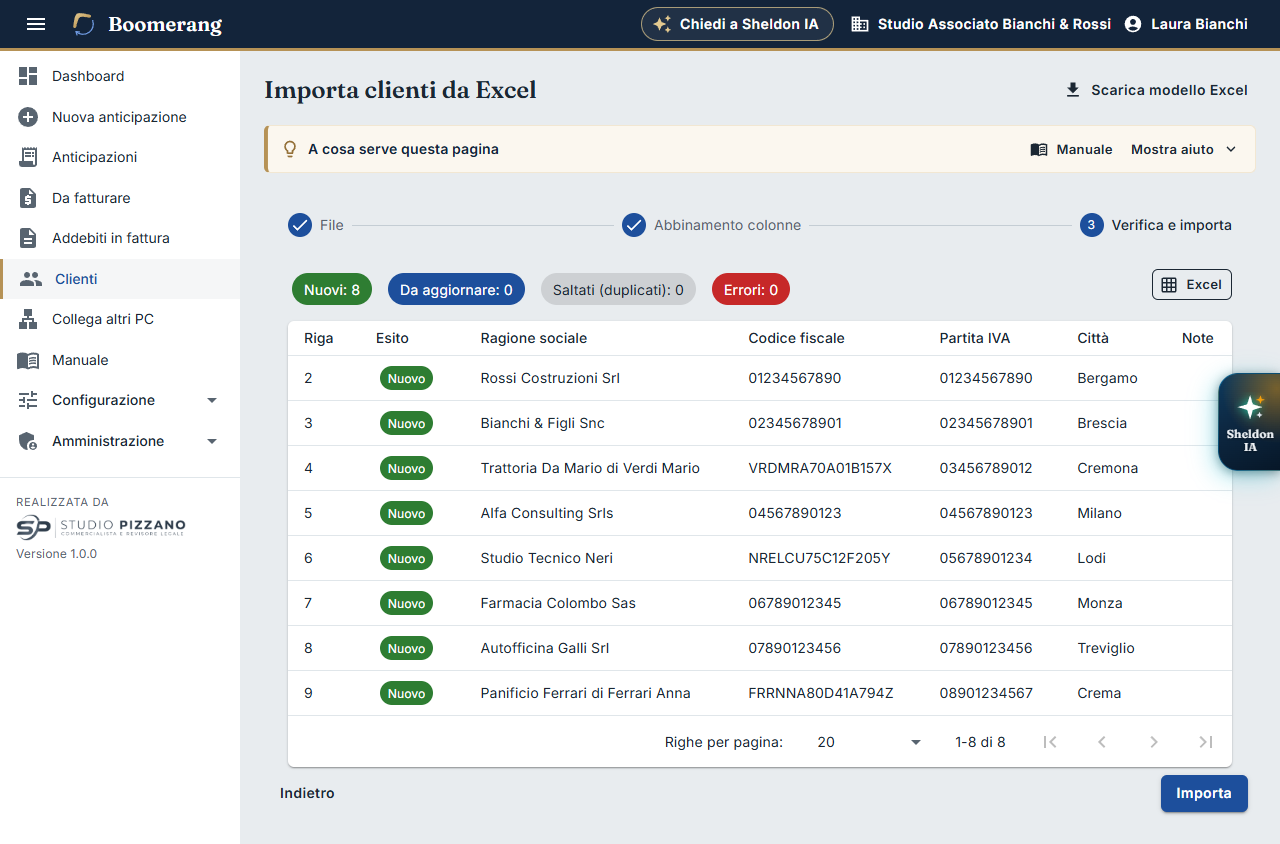
La verifica: per ogni riga del file, cosa succederà.
In alto quattro contatori: Nuovi, Da aggiornare, Saltati (duplicati), Errori. Sotto, per ogni riga del file: numero di riga, esito, ragione sociale, codice fiscale, partita IVA, città e una nota. Le note possibili:
Nota
Cosa vuol dire
Ragione sociale mancante
La riga non ha il nome: viene scartata (errore).
Codice fiscale di lunghezza anomala
Il codice fiscale non ha 11 o 16 caratteri. La riga viene importata lo stesso: controlla il dato.
Ripetuto nel file
Lo stesso cliente compare più volte nel file: viene importato una volta sola.
Già presente: …
Il cliente esiste già in Rimborsi Click: viene saltato o aggiornato secondo la scelta del passo 2.
Se qualcosa non va, premi Indietro e cambia l'abbinamento, oppure correggi il file e ricomincia. Il pulsante Excel scarica questa verifica, utile per correggere il file.
Se tutto è a posto premi Importa. Compare «Import completato: N clienti inseriti, M aggiornati.» e torni all'elenco clienti.
Suggerimento
Puoi ripetere l'importazione quando vuoi, per esempio per aggiungere i clienti nuovi dell'anno: con «Aggiorna i clienti già presenti» spento, quelli che hai già vengono semplicemente saltati.
Capitolo 15
Chiedi a Sheldon IA: l'assistente
A cosa serve
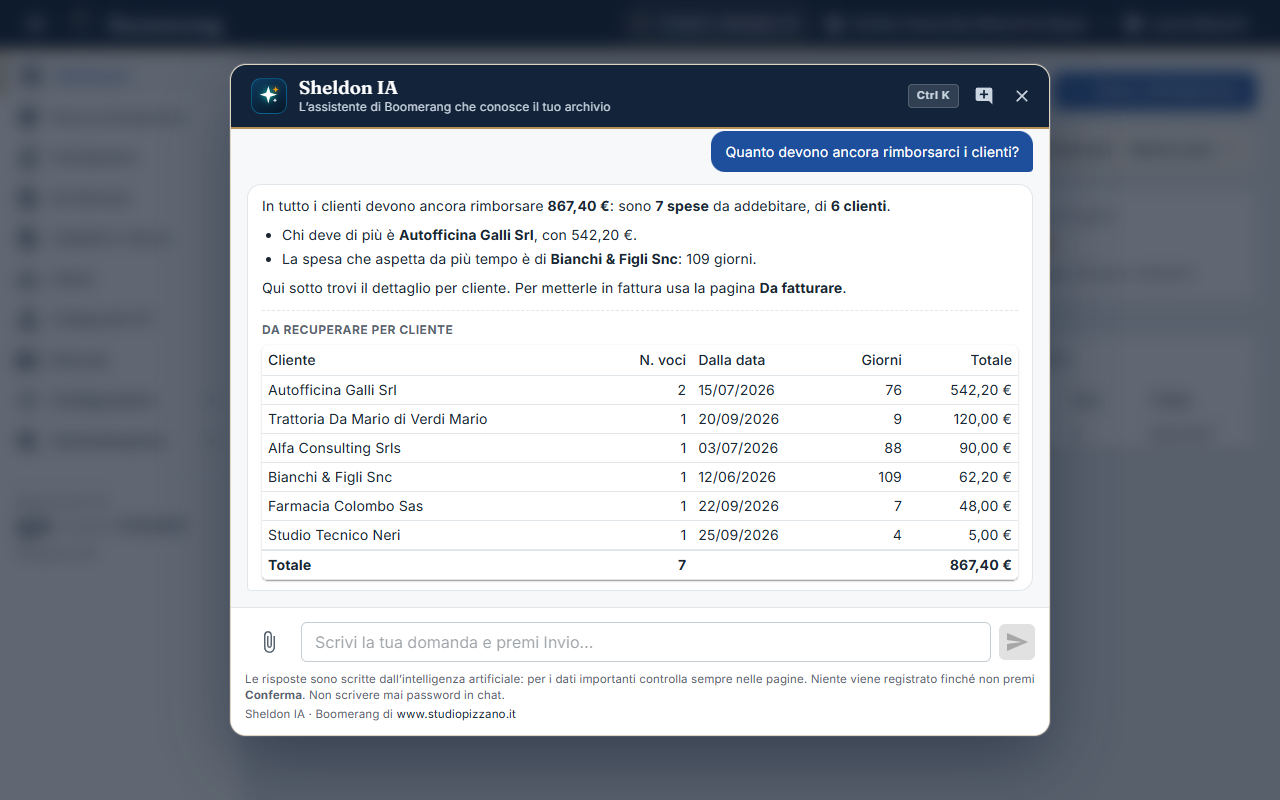
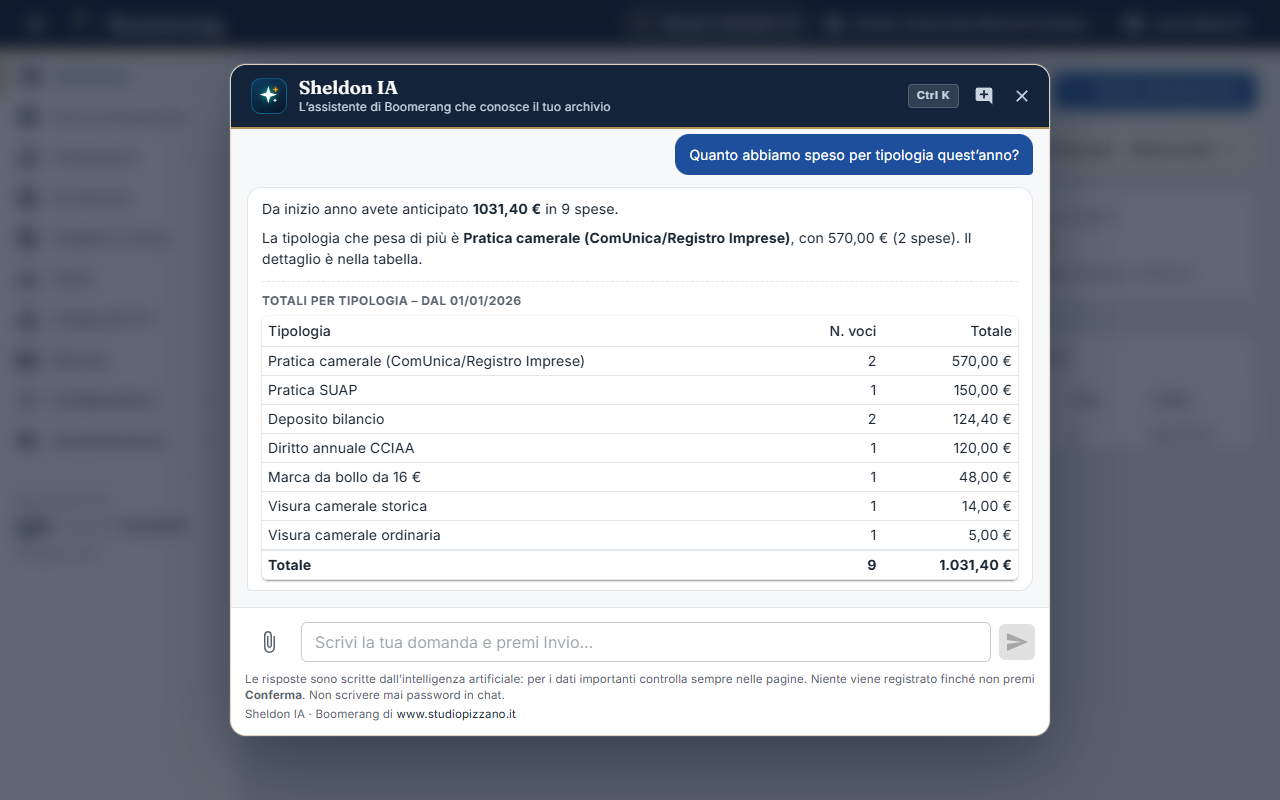
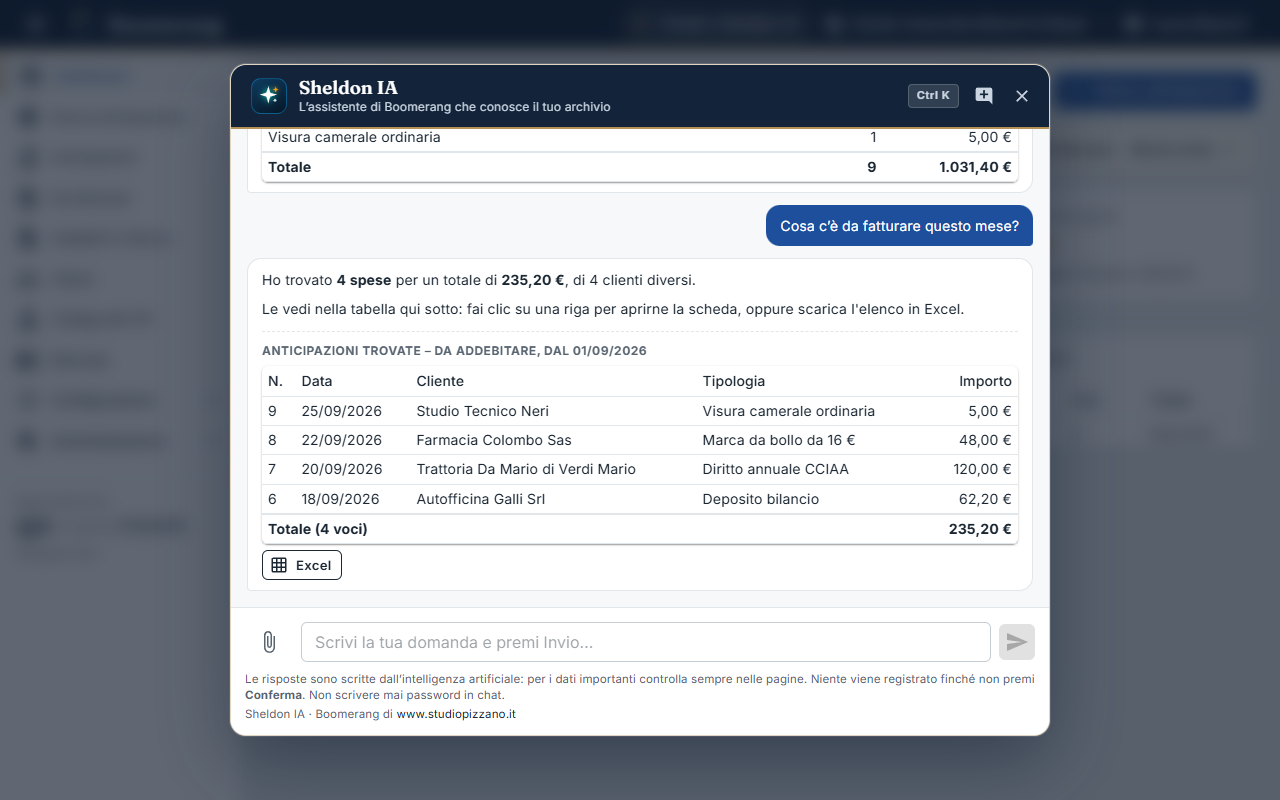
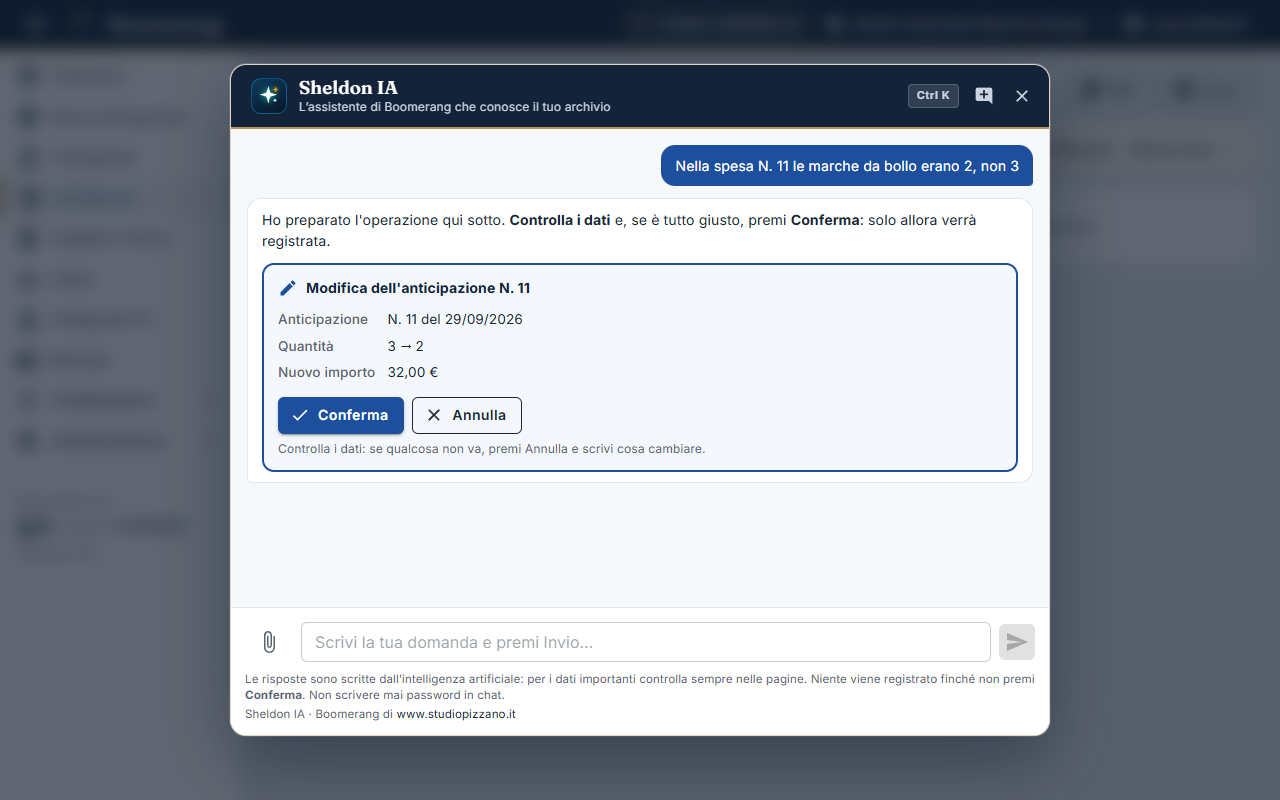
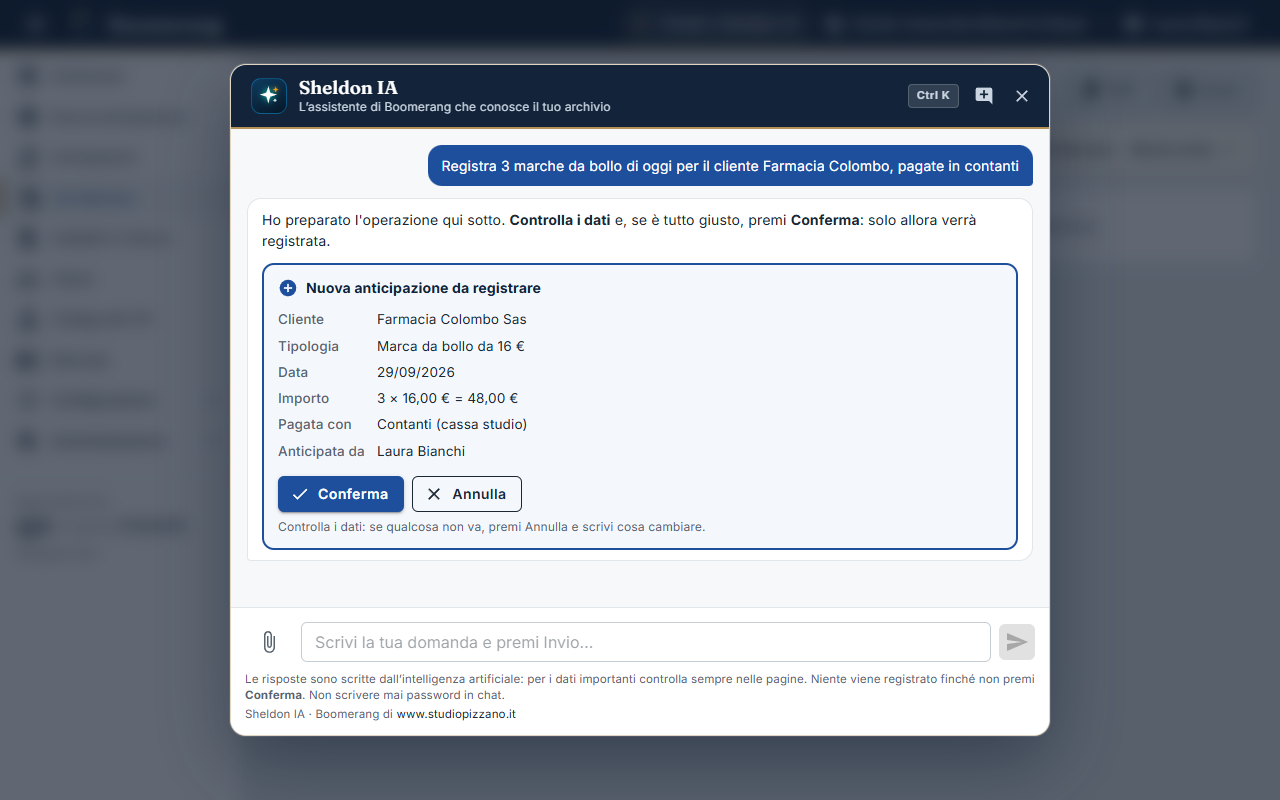
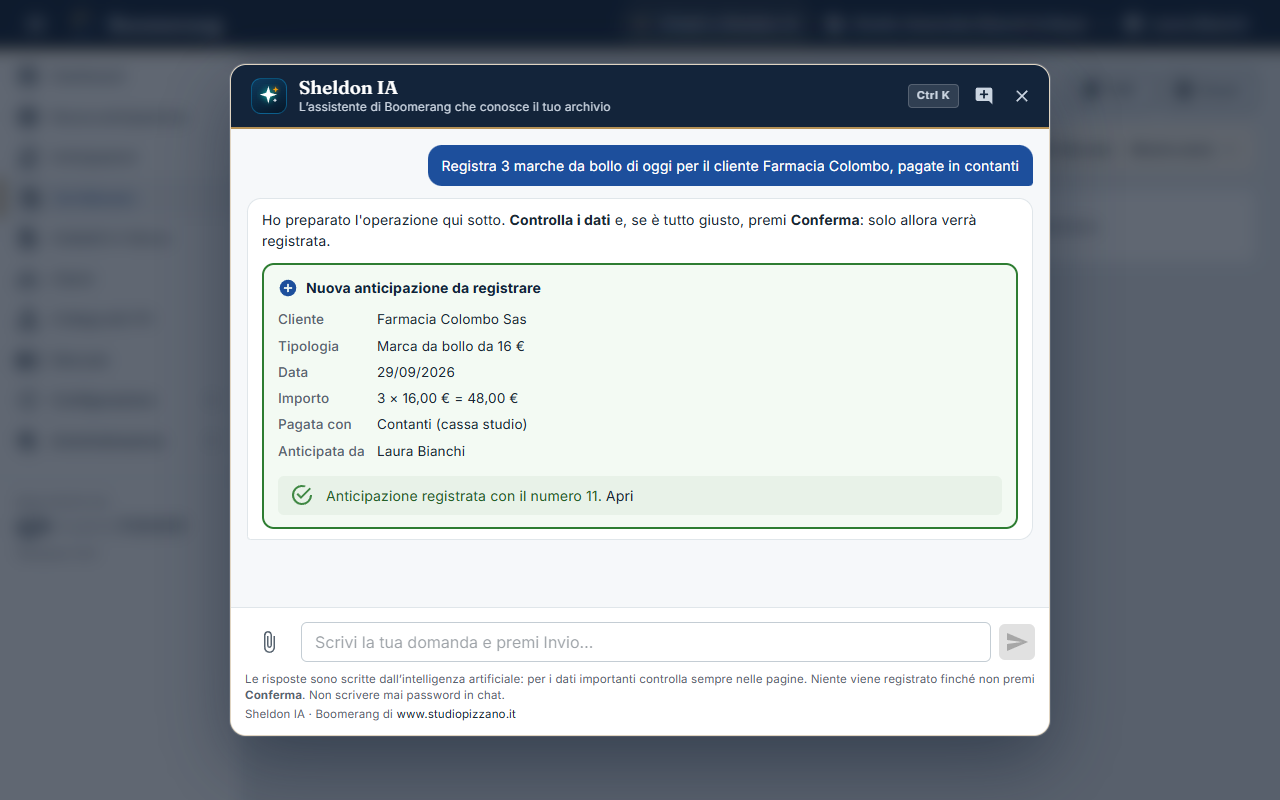
Fare domande a Rimborsi Click con parole tue, come le faresti a un collega: quanto deve un cliente, cosa c'è da fatturare, come si fa una certa cosa. E, soprattutto, fargli fare le operazioni: tutto quello che puoi fare dalle pagine del programma, l'assistente lo prepara e tu lo confermi.
Chi lo usa
Tutti gli utenti. Vede solo i dati dello studio su cui stai lavorando e può fare solo quello che puoi fare tu: un operatore non può cambiare il listino, un amministratore dello studio non può creare utenti, e così via.
Dove
Il pulsante ✦ Chiedi a Sheldon IA nella barra blu in alto, oppure i tasti Ctrl+K: su tutte le pagine.
Sheldon IA è l'assistente IA dello Studio Pizzano, integrato in Rimborsi Click.
Lavora come un collega che usa Rimborsi Click al posto tuo: le pagine del programma restano tutte lì, ma puoi anche solo chiedere. Dietro le quinte usa lo stesso servizio di
intelligenza artificiale della lettura dei giustificativi, quindi funziona solo se l'amministratore l'ha attivato.
Tre cose che sa fare:
Rispondere sui numeri dell'archivio: spese, clienti, fatture, totali, per periodo o per tipologia. I conti li fa sempre Rimborsi Click, non l'intelligenza artificiale: i totali sono gli stessi che vedi nelle pagine.
Spiegare come si fa qualcosa nel programma: cerca la risposta in questo manuale, te la riassume in passi numerati e ti dà il pulsante per aprire la pagina giusta.
Fare le operazioni al posto tuo: registrare, correggere, annullare una spesa, allegare una ricevuta, addebitare in fattura, stornare, gestire i clienti,
preparare PDF ed Excel e, se hai i permessi, anche listino, impostazioni, utenti e backup. Ti mostra sempre un riepilogo e non cambia nulla finché non premi Conferma.
Aprire e chiudere l'assistente
Fai clic sul pulsante ✦ Chiedi a Sheldon IA nella barra blu in alto (oppure premi insieme i tasti Ctrl e K).
Al centro dello schermo si apre la finestra dell'assistente; la pagina su cui eri resta dietro, un po' sfocata.
Scrivi la domanda nella casella in basso «Scrivi la tua domanda e premi Invio…» e premi Invio sulla tastiera (oppure il pulsante blu con la freccia ➤).
Mentre l'assistente lavora vedi un cerchio che gira e una frase che dice cosa sta facendo («Cerco nelle anticipazioni…», «Cerco nel manuale…»). Poi la risposta
compare man mano che viene scritta, parola dopo parola: puoi cominciare a leggerla subito, senza aspettare la fine. Di solito servono pochi secondi.
Per chiudere la finestra premi la X in alto a destra, oppure il tasto Esc.
La finestra appena aperta, al centro dello schermo: il benvenuto e alcune domande di esempio da provare.
Le domande di esempio sono dei pulsanti: fai clic e la domanda parte subito. Quelle che finiscono con «…per il cliente» invece scrivono solo l'inizio della
frase nella casella: completala con il nome del cliente e premi Invio.
Da ricordare
Quando fai clic su un pulsante o un collegamento proposto dall'assistente, oppure fuori dalla finestra, la finestra si nasconde
ma la conversazione resta: guardi la pagina e, quando vuoi, fai clic su ✦ Chiedi a Sheldon IA nella barra in alto
(o premi Ctrl+K) per continuare da dove eri.
La conversazione si cancella quando chiudi la finestra con la X o con Esc (così riaprendola trovi sempre una pagina pulita), quando premi
«Nuova conversazione», quando ricarichi la pagina del browser (tasto F5) o quando esci da Rimborsi Click.
I pulsanti della finestra
Pulsante
Cosa fa
💬+ (in alto, Nuova conversazione)
Cancella la conversazione e ne comincia una nuova. Usalo quando cambi argomento: l'assistente «dimentica» le domande di prima. Non cancella nessun dato del programma.
X (in alto)
Chiude la finestra e cancella la conversazione: riaprendo l'assistente si riparte da una pagina pulita. Lo stesso succede con il tasto Esc.
Ctrl K (in alto)
Ricorda la scorciatoia: premendo insieme Ctrl e K apri e chiudi la finestra da qualsiasi pagina.
Fuori dalla finestra
Un clic sulla parte scura nasconde la finestra senza cancellare la conversazione: la ritrovi con il pulsante in alto o con Ctrl+K.
📎 graffetta (in basso a sinistra)
Allega un file alla conversazione: una ricevuta (PDF o foto) da leggere e registrare, oppure un file Excel di clienti da importare. Massimo 15 MB. Vedi «Allegare una ricevuta» più sotto.
➤ (in basso)
Invia la domanda scritta nella casella. Fa la stessa cosa del tasto Invio.
■ (in basso, mentre risponde)
Interrompe una risposta che sta impiegando troppo tempo.
Righe delle tabelle
Nelle tabelle di spese, fai clic su una riga per aprire la scheda di quella spesa.
Mostra tutte (…)
Le tabelle mostrano le prime 8 righe: questo pulsante le mostra tutte. «Mostra meno» le richiude.
Excel
Sotto un elenco di spese: scarica l'elenco completo in un file Excel (vedi il capitolo 26).
Pulsanti «Apri …» e «Manuale: …»
Aprono la pagina del programma o il capitolo del manuale di cui parla la risposta. La finestra si nasconde e la conversazione resta. Il manuale si apre in una nuova scheda.
Pulsanti «Scarica …»
Scaricano i documenti preparati dall'assistente: fattura proforma, prospetto di un addebito, PDF per la fattura elettronica, riepilogo «Da recuperare» (la situazione per cliente) in PDF o Excel, copie di backup.
Pulsante «Passa a …»
Per chi lavora con più studi: passa allo studio indicato. La pagina si ricarica e la conversazione riparte da capo.
Fare domande sui numeri
Scrivi come parleresti a un collega. Non servono parole speciali e non importa se scrivi il nome del cliente solo in parte («Rossi» invece di «Rossi Costruzioni Srl»).
«Quanto devono ancora rimborsarci i clienti?»: la risposta in breve e, sotto, la tabella per cliente con il totale.
La risposta ha due parti: sopra una spiegazione breve con i numeri più importanti, sotto una o più tabelle con il dettaglio preso dall'archivio.
Se ti serve il dettaglio preciso, fidati delle tabelle: sono calcolate da Rimborsi Click, esattamente come nelle pagine «Da fatturare» e «Anticipazioni».
«Quanto abbiamo speso per tipologia quest'anno?»: i totali raggruppati per tipologia.«Cosa c'è da fatturare questo mese?»: l'elenco delle spese; fai clic su una riga per aprirla oppure premi Excel.
Esempi di domande che funzionano bene
Cosa vuoi sapere
Cosa puoi scrivere
Quanto deve un cliente
«Quanto ci deve ancora la Farmacia Colombo?»
Il totale da recuperare
«Quanto devono ancora rimborsarci i clienti?» – «Chi ci deve di più?»
Cosa mettere in fattura
«Cosa c'è da fatturare a Galli?» – «Quali spese sono ferme da più di due mesi?»
Le spese di un periodo
«Spese di agosto» – «Quanto abbiamo anticipato l'anno scorso?»
Totali raggruppati
«Quanto abbiamo speso per tipologia quest'anno?» – «Totali mese per mese del 2026» – «Quanto ha anticipato ogni collega?»
Una spesa precisa
«Trova la pratica con protocollo RI/PRA/2026/118734» – «Le visure di Neri di settembre»
Le fatture
«In quale fattura abbiamo addebitato il deposito bilancio di Bianchi?» – «Addebiti di luglio»
I clienti
«Trova il cliente con partita IVA 01234567890» – «Quali clienti di Napoli hanno spese da addebitare?»
Listino e mezzi di pagamento
«Quanto costa una visura storica?» – «Quali mezzi di pagamento abbiamo?»
Risposte immediate
Alcune domande molto frequenti hanno una risposta istantanea, calcolata direttamente da Rimborsi Click senza passare dall'intelligenza artificiale:
«Quanto devono ancora rimborsarci i clienti?», «Quanto ci deve Rossi?», «Spese di Galli», «Apri l'anticipazione 125», «Apri la pagina Clienti»,
«Voglio cambiare la mia password». Se il nome del cliente non basta a capire di chi si tratta (per esempio ci sono due «Rossi»), l'assistente ti chiede quale intendi.
Non preoccuparti degli errori di battitura: se scrivi «Farmacia Colmbo» o «Gali», l'assistente trova lo stesso il cliente giusto, purché non ce ne siano altri con un nome simile.
Suggerimento
Puoi continuare il discorso: dopo «Cosa c'è da fatturare a Galli?» puoi scrivere semplicemente «e a Neri?» oppure «solo quelle pagate con Telemaco».
L'assistente ricorda le domande precedenti della stessa conversazione.
Chiedere come si fa
Per ogni dubbio sul programma chiedi pure all'assistente: cerca in questo manuale, ti risponde con i passi da fare e ti dà il pulsante per andare subito alla pagina.
«Come si registra un addebito in fattura?»: i passi da seguire e i pulsanti per aprire la pagina e il capitolo del manuale.
Esempi: «Come si annulla una spesa sbagliata?», «Come allego una ricevuta?», «Come faccio a collegare un altro computer?», «Cosa vuol dire addebitata?»,
«Dove cambio il prezzo della marca da bollo?».
Non servono le parole esatte del manuale: se chiedi della «fattura» trova anche il capitolo sugli «addebiti», se chiedi del «backup» trova anche le «copie di sicurezza».
Fargli fare le operazioni
L'assistente può fare tutto quello che puoi fare tu dalle pagine del programma. Ecco le operazioni più comuni:
Operazione
Esempio di richiesta
Cosa controlla prima
Nuova anticipazione
«Registra 3 marche da bollo di oggi per la Farmacia Colombo, pagate in contanti»
Cliente e tipologia esistenti; se non dici l'importo usa il prezzo di listino; se lo studio ha più mezzi di pagamento e non lo dici, te lo chiede.
Addebito in fattura
«Addebita le spese della Farmacia Colombo nella fattura 58/2026 di oggi»
Prende le spese da addebitare del cliente fino alla data della fattura; ti avvisa se il numero di fattura è già stato usato.
Annullamento
«Annulla la spesa N. 23, registrata due volte»
Solo spese ancora da addebitare; serve il motivo.
Nuovo cliente
«Aggiungi il cliente Bar Centrale Snc, partita IVA 09876543210, di Salerno»
Blocca i doppioni (stesso codice fiscale o partita IVA) e ti avvisa se c'è già un cliente con un nome simile.
Correggere una spesa
«Nella spesa N. 23 le marche da bollo erano 2, non 3» – «Sposta la spesa N. 40 sul cliente Galli»
Solo spese ancora da addebitare. Il riepilogo mostra ogni dato prima → dopo.
Ripristinare una spesa annullata
«Ripristina la spesa N. 23»
Solo spese annullate: tornano «da addebitare».
Allegare o togliere una ricevuta
(allega il file con la graffetta) «È la ricevuta della spesa N. 40» – «Togli il giustificativo dalla spesa N. 40»
Solo spese ancora da addebitare. Per eliminare il pulsante è rosso e si chiama «Elimina».
Stornare un addebito
«Storna l'addebito della fattura 58/2026»
Solo amministratori dello studio, come nella pagina «Addebiti in fattura». Le spese di quella fattura tornano da addebitare. Il pulsante è rosso e si chiama «Storna».
Documenti
«Genera la fattura proforma per Colombo» – «Dammi il PDF per la fattura elettronica della 58/2026» – «Esporta in Excel quanto ci devono i clienti»
Compare il pulsante per scaricare il documento. Non registra nulla.
Modificare o disattivare un cliente
«Cambia la PEC di Bar Centrale in bar@pec.it» – «Disattiva il cliente Neri»
Blocca i doppioni; se disattivi un cliente con spese ancora da addebitare te lo segnala.
Importare clienti
(allega il file Excel con la graffetta) «Importa questi clienti»
Mostra quanti clienti sono nuovi, quanti già presenti e quante righe hanno errori.
Cambiare studio
«Passa allo studio Bianchi»
Solo gli studi a cui hai accesso.
Cambiare la tua password
«Voglio cambiare la mia password»
Le password si scrivono nei campi protetti della scheda (vedi sotto).
Una correzione preparata da Sheldon IA: per ogni dato che cambia vedi il valore di prima e quello nuovo (prima → dopo).
Se sei amministratore dello studio l'assistente può anche creare e modificare tipologie e prezzi di listino («La visura storica da oggi costa 7 €»,
«Da oggi la visura camerale va addebitata con IVA»), mezzi di pagamento («Aggiungi la carta aziendale Intesa»), dati dello studio e soglie degli avvisi,
e cercare nel registro attività («Chi ha modificato la spesa N. 23?»). Se sei amministratore generale anche studi, utenti e permessi
(«Crea l'utente Luca Neri, operatore dello studio Bianchi»), lettura AI e backup («Fai subito un backup», «Scarica l'ultimo backup»).
Il ripristino di un backup invece non si fa dall'assistente: segui il capitolo 23.
La registrazione preparata: controlla ogni riga, poi premi Conferma oppure Annulla.
Scrivi cosa vuoi registrare, con tutti i dati che conosci (cliente, cosa, quando, quanto, come l'hai pagata).
Se manca qualcosa di indispensabile, o se un nome corrisponde a più clienti o tipologie, l'assistente te lo chiede: rispondi nella casella.
Compare un riquadro con il bordo blu e il riepilogo di quello che verrà registrato. Le eventuali righe gialle sono avvisi da leggere con attenzione
(per esempio un importo diverso dal listino, una data nel futuro, altre spese dello stesso cliente rimaste fuori dalla fattura).
Se è tutto giusto premi ✓ Conferma: solo adesso l'operazione viene registrata. Il riquadro diventa verde e compare il link Apri per vederla.
Se qualcosa non va premi ✕ Annulla: non viene registrato nulla. Poi scrivi all'assistente cosa cambiare («la data è ieri», «erano 2, non 3»): preparerà una nuova proposta.
Dopo la conferma: «Anticipazione registrata con il numero …» e il link Apri.
Attenzione
Leggi sempre il riepilogo prima di confermare, come faresti con il lavoro di un collega nuovo. L'assistente può capire male una richiesta scritta in modo poco chiaro:
il riquadro serve proprio a farti controllare. Una volta confermata, l'operazione si corregge come sempre dalle pagine del programma
(la scheda della spesa, «Addebiti in fattura» per stornare un addebito, «Clienti»).
Allegare una ricevuta
Puoi dare all'assistente la ricevuta di una spesa e fargli fare tutto il resto:
Premi la graffetta 📎 a sinistra della casella di testo e scegli il file dal computer (PDF o foto JPG, PNG, WEBP; massimo 15 MB).
Se prima scrivi qualcosa nella casella («è la visura per Rossi»), viene inviato insieme al file.
L'assistente legge la ricevuta con la lettura AI e ti mostra i dati trovati: tipologia, data, importo, protocollo, intestatario e cliente corrispondente.
Poi prepara la registrazione della spesa con la ricevuta già allegata. Controlla il riepilogo (c'è anche la riga «Giustificativo» con il nome del file) e premi ✓ Conferma.
La graffetta (riquadro rosso) e la scheda per aggiungere la ricevuta a una spesa già registrata.
Se la spesa è già registrata, dillo («è la ricevuta della spesa N. 40»): l'assistente aggiunge il file a quella spesa. Il file viene salvato
nell'archivio dei giustificativi, nella cartella del cliente, come quando lo carichi dalla scheda della spesa.
Con la graffetta puoi anche allegare un file Excel di clienti (.xlsx): l'assistente ti mostra quanti ne importerebbe e, alla conferma, li inserisce
(vedi il capitolo 14 per come preparare il file).
Password e chiavi: i campi protetti
Alcune operazioni hanno bisogno di una password o di una chiave: cambiare la tua password, creare un utente o cambiargli la password, inserire la chiave
OpenRouter. In questi casi la scheda di conferma contiene dei campi protetti 🔒, dove scrivi il dato direttamente: i caratteri compaiono come puntini
e il dato non viene mai inviato all'intelligenza artificiale.
Il cambio password: le password si scrivono solo nei campi protetti della scheda (riquadro rosso), mai nella chat.
Attenzione
Non scrivere mai una password nella chat. L'assistente non te la chiederà mai lì: se lo fai, ti dirà di scriverla nella scheda.
Se la password è sbagliata la scheda resta aperta con il messaggio d'errore in rosso: correggi e premi di nuovo il pulsante.
Chi ha fatto cosa: il registro attività
Le operazioni confermate dall'assistente risultano fatte da te, con l'aggiunta «(tramite assistente)». Le vedi così nel
registro attività e nello storico delle modifiche di ogni spesa. Nel campo «Anticipato da» della spesa c'è il tuo nome, come quando la registri a mano.
Nel registro attività l'operazione è attribuita all'utente, «tramite assistente».
Cosa l'assistente non fa
Non fa niente da solo: ogni operazione che cambia i dati aspetta il tuo «Conferma».
Non va oltre i tuoi permessi: se chiedi qualcosa riservato agli amministratori, ti dice a chi rivolgerti.
Non vede i dati degli altri studi: lavora solo sullo studio indicato nella barra in alto (per cambiarlo, chiedi «Passa allo studio …»).
Non modifica spese già addebitate: prima va stornato l'addebito (glielo puoi chiedere).
Non ripristina i backup: è un'operazione da fare sul server, come spiegato nel capitolo 23.
Non risponde a domande che non riguardano Rimborsi Click (meteo, notizie, consulenze fiscali…).
Se l'assistente non è attivo
L'assistente non è ancora stato attivato dall'amministratore.
Se aprendo la finestra leggi «L'assistente non è ancora attivo», la casella per scrivere è grigia. L'amministratore dell'installazione deve inserire la chiave OpenRouter
e accendere «Abilita l'intelligenza artificiale» nella pagina Amministrazione › Lettura AI (OpenRouter), come spiegato nel
capitolo 22. La stessa chiave fa funzionare sia la lettura delle ricevute sia l'assistente; ogni domanda costa pochi centesimi o meno.
Messaggi che possono comparire
Messaggio (su sfondo arancione)
Cosa fare
L'assistente non è ancora attivo…
Manca la chiave o l'intelligenza artificiale è spenta: avvisa l'amministratore (vedi sopra).
La chiave OpenRouter non è valida o è stata disattivata…
L'amministratore deve creare una nuova chiave su openrouter.ai e salvarla nella pagina Lettura AI.
Il credito OpenRouter è esaurito…
L'amministratore deve ricaricare il credito sul sito openrouter.ai.
Il servizio AI è momentaneamente occupato. / Il servizio AI non ha risposto in tempo.
Aspetta qualche istante e fai di nuovo la domanda.
Non riesco a collegarmi al servizio AI…
Il computer server non è collegato a internet. Rimborsi Click funziona lo stesso: usa le pagine del menu.
La richiesta è troppo complessa…
Dividi la domanda in domande più semplici, una cosa alla volta.
Operazione non eseguita: …
Nel frattempo qualcosa è cambiato (per esempio un collega ha già addebitato quelle spese) oppure una password scritta nella scheda è sbagliata. Leggi il motivo e, se serve, correggi o chiedi di nuovo.
Compila il campo «…».
Nella scheda c'è un campo protetto (password o chiave) ancora vuoto: scrivilo e premi di nuovo il pulsante.
… si possono allegare solo PDF, foto (JPG, PNG, WEBP) o file Excel (.xlsx). / … è troppo grande
Il file scelto con la graffetta non va bene: salvalo in uno dei formati indicati o riducilo sotto i 15 MB.
Questa operazione è riservata…
Non hai il permesso per quell'operazione: chiedi a un amministratore.
Suggerimento
Se una risposta non ti convince, controlla nella pagina del programma (l'assistente ti dà sempre il pulsante per aprirla) oppure riformula la domanda
in modo più preciso, per esempio con il nome completo del cliente e il periodo: «spese di Rossi Costruzioni dal 1° luglio al 30 settembre».
Capitolo 16
Tipologie di spesa e listino
A cosa serve
Definire i tipi di spesa che lo studio anticipa e, per quelli a prezzo fisso, il prezzo di listino con la data da cui vale.
Chi la usa
Amministratori dello studio (sezione Configurazione).
Dove
Menu Configurazione → Tipologie e listino.
Le tipologie di spesa, con il tipo di importo e il prezzo attuale.
Tre tipi di importo
Tipo
Quando usarlo
Esempi
Da listino
La spesa costa sempre lo stesso. Quando scegli la tipologia, l'importo si compila da solo con il prezzo valido alla data della spesa.
Visura camerale, certificato, diritti fissi.
Dal giustificativo
L'importo cambia ogni volta e si legge sulla ricevuta (a mano o con la lettura AI).
Spese sporadiche che non sono in listino: chi registra la spesa scrive a mano l'importo e la causale (obbligatoria), che il cliente legge in fattura.
«Altra spesa»: un certificato insolito, una spedizione particolare.
La tabella mostra per ogni tipologia il numero (la posizione nell'elenco), la descrizione, il tipo di importo, il prezzo attuale (quello valido oggi),
come si addebita l'IVA («Esclusa (art. 15)», «+ IVA 22%» oppure «+ cassa + IVA 22%»), il mezzo con cui si paga, l'eventuale spesa aggiunta in automatico
e lo stato (Attiva / Disattivata). Fai clic su una riga per modificarla.
Le tipologie già pronte comprendono le marche da bollo da 16 € e da 2 € (con il loro prezzo di listino) e
l'F24 addebitato sul conto dell'intermediario: l'F24 che lo studio, come intermediario Entratel, paga per il cliente con addebito sul proprio conto.
Se carichi la quietanza F24, la lettura AI (capitolo 22) ne ricava saldo, data, protocollo telematico e tributi.
Creare una tipologia
Premi Nuova tipologia.
La finestra per una nuova tipologia di spesa.
Scrivi la Descrizione (obbligatoria), per esempio «Visura camerale ordinaria».
Posizione nell'elenco: 1 = compare per prima quando scegli la tipologia di una spesa. Metti in cima quelle che usi di più.
Le altre tipologie si rinumerano da sole (1, 2, 3…) e scalano di un posto: non devi correggerle una per una.
Scegli Importo da listino, Importo dal giustificativo (lettura AI) oppure Causale libera (spese fuori listino).
Se è da listino, scrivi il prezzo: in Prezzo valido dal la data da cui vale, in Importo (€) il prezzo di una unità.
Non serve nessun altro pulsante: il prezzo viene salvato quando premi Salva.
Facoltativo: in Si paga sempre con scegli il mezzo abituale (per esempio Telemaco per le pratiche camerali): nelle nuove spese viene proposto da solo.
Facoltativo: in Aggiungi sempre anche scegli una tipologia da registrare in automatico insieme a questa (per esempio, per il deposito bilancio,
i diritti di 2,50 € + IVA). Nella nuova spesa compare la casella «Aggiungi anche …», già spuntata.
Lascia spento «Addebita con IVA 22% (imponibile)», a meno che lo studio non abbia deciso diversamente (vedi sotto).
Lascia acceso Tipologia attiva e premi Salva. Compare «Tipologia salvata.».
Spese addebitate con IVA 22% (facoltativo)
Di norma le spese che lo studio anticipa per il cliente sono escluse da IVA (art. 15, comma 1, n. 3, DPR 633/72) e al cliente si chiede
esattamente quanto è stato pagato. Alcuni studi però preferiscono addebitare certe spese come imponibili IVA. Rimborsi Click lo permette tipologia per tipologia.
Per tutte le tipologie l'IVA è spenta finché non la accendi tu.
Apri la tipologia facendo clic sulla sua riga.
Accendi Addebita con IVA 22% (imponibile). Compare un avviso giallo con un esempio: 10,00 € + 2,20 € = 12,20 €.
Se lo studio ha attivato la cassa previdenziale (Dati studio), puoi accendere anche Applica la maggiorazione cassa previdenziale:
l'esempio diventa importo + cassa + IVA 22% calcolata su importo e cassa.
Premi Salva. Nell'elenco la tipologia mostra «+ IVA 22%» (o «+ cassa + IVA 22%»).
Dove
Cosa cambia per le spese con IVA
Nuova anticipazione
L'importo scritto è l'imponibile; a destra compaiono «Totale con IVA» e il dettaglio «imponibile + IVA 22%».
Elenchi (Anticipazioni, Da fatturare)
Sotto l'importo compare «+ IVA 22% = totale». I totali da recuperare e da fatturare sono IVA compresa.
Prospetto PDF per la fattura
Le spese escluse (art. 15) e quelle con IVA sono in due tabelle separate; per quelle con IVA sono indicati imponibile, IVA 22% e totale, poi il totale da addebitare.
Excel
Colonne «IVA» e «Totale con IVA».
L'IVA si calcola come in fattura: sul totale imponibile delle spese con IVA, arrotondato al centesimo.
Se accendi o spegni l'IVA, cambiano anche le spese di quella tipologia ancora da addebitare. Quelle già addebitate in fattura restano come erano.
Attenzione
Se non sai come lo studio tratta queste spese, lascia l'IVA spenta e chiedi al commercialista dello studio.
Cambiare un prezzo da una certa data
Quando la Camera di Commercio o un ente cambia una tariffa, non correggere il prezzo vecchio: aggiungine uno nuovo con la data da cui vale.
Così le spese passate mantengono il prezzo giusto e quelle nuove prendono il nuovo.
Apri la tipologia facendo clic sulla sua riga.
In Nuovo prezzo dal scegli la data da cui vale la nuova tariffa (per esempio 01/01/2027).
In Importo (€) scrivi il nuovo prezzo.
Il listino di una tipologia: ogni prezzo vale dalla sua data fino al prezzo successivo.
Premi Salva: il nuovo prezzo entra nel listino, in ordine di data, e la finestra si chiude.
Ogni prezzo vale dalla sua data fino al giorno prima del prezzo successivo. Una spesa del 15/03/2026 prende il prezzo con la data più recente non successiva al 15/03/2026.
Se scrivi un prezzo con una data che c'è già, il vecchio prezzo di quella data viene sostituito.
Il cestino accanto a un prezzo lo toglie dal listino (vale dal momento in cui premi Salva).
Se una spesa ha una data precedente al primo prezzo, sotto l'importo compare «Nessun prezzo di listino per questa data» e l'importo va scritto a mano.
Cambiare il listino non modifica le spese già registrate: il prezzo viene preso solo quando si sceglie la tipologia.
Disattivare una tipologia
Le tipologie non si cancellano. Spegni Tipologia attiva e salva: non comparirà più tra le scelte delle nuove spese, ma resta nelle spese già registrate.
Suggerimento
Il pulsante Excel scarica un file con due fogli: «Tipologie» (l'elenco, con posizione, mezzo abituale e spesa aggiunta) e «Storico prezzi» (tutti i prezzi con le loro date).
Capitolo 17
Mezzi di pagamento
A cosa serve
Elencare i modi in cui lo studio paga le spese: carta di credito, conto Telemaco, contanti, bonifico…
Chi la usa
Amministratori dello studio.
Dove
Menu Configurazione → Mezzi di pagamento.
L'elenco dei mezzi di pagamento con l'interruttore «Attivo».
Comandi
Comando
Cosa fa
Nuovo mezzo
Chiede la descrizione (per esempio «Carta di credito aziendale») e aggiunge il mezzo. Il pulsante di conferma si attiva solo dopo aver scritto qualcosa.
Interruttore Attivo
Spento, il mezzo non compare più nelle nuove spese (resta in quelle vecchie). La modifica si salva subito e compare «Salvato.».
Matita ✎
Cambia il nome del mezzo. Il nuovo nome compare anche nelle spese già registrate.
La finestra «Nuovo mezzo di pagamento».
Suggerimento
Se lo studio usa un solo mezzo di pagamento, lascia attivo solo quello: nelle nuove spese verrà scelto da solo. Distinguere i mezzi (per esempio due carte diverse) aiuta a controllare l'estratto conto con il filtro «Mezzo di pagamento» dell'elenco Anticipazioni.
Capitolo 18
Dati studio e avvisi
A cosa serve
Inserire l'intestazione dello studio stampata nei PDF, scegliere dove salvare l'archivio delle ricevute e impostare le soglie degli avvisi in Dashboard.
Chi la usa
Amministratori dello studio.
Dove
Menu Configurazione → Dati studio e avvisi.
La pagina «Dati studio e avvisi» appena installato Rimborsi Click.
Intestazione
Sono i dati che compaiono in alto nei PDF (prospetto per la fattura e situazione da recuperare): Denominazione (obbligatoria), Partita IVA, Codice fiscale,
Indirizzo, CAP, Città, Prov., Email, Telefono. La denominazione compare anche in alto nella barra di Rimborsi Click, dal prossimo accesso.
Cassa previdenziale
Per studi professionali e società tra professionisti: sulle spese addebitate con IVA si può aggiungere la maggiorazione della cassa previdenziale
(per esempio il 4%), che entra nell'imponibile IVA. Accendi Cassa previdenziale, scrivi l'aliquota e, se vuoi, la descrizione che compare nei PDF.
Un riquadro mostra un esempio su 10,00 €. Poi, in Tipologie e listino, accendi «Applica la maggiorazione cassa previdenziale» sulle
tipologie interessate. Se cambi l'aliquota, si aggiornano le spese ancora da addebitare; quelle già in fattura restano com'erano.
Attenzione
Le spese anticipate in nome e per conto del cliente (art. 15) sono escluse da IVA e quindi anche dalla cassa. Chiedi al commercialista prima di attivarla.
Archivio dei giustificativi
Il campo Cartella sul server dice dove Rimborsi Click salva le ricevute e i PDF delle fatture, divisi in una cartella per cliente.
Puoi scrivere il percorso a mano oppure sceglierlo con il pulsante Sfoglia… (o con l'icona della cartella nel campo).
Vuoto (consigliato se non hai esigenze particolari): Rimborsi Click usa la sua cartella dati, in C:\ProgramData\GestioneAnticipazioni\allegati\. Viene salvata dal backup.
Una cartella a tua scelta sul computer dove è installato Rimborsi Click, per esempio D:\Archivio\Anticipazioni: comoda se vuoi che le ricevute stiano con gli altri documenti dello studio. Sotto il campo vedi un esempio del percorso che avranno i file.
Attenzione
Non si possono usare cartelle di rete (per esempio \\server\documenti o un'unità di rete mappata come Z:): Rimborsi Click funziona come servizio di Windows e non le raggiunge. Usa un disco del computer dove è installato Rimborsi Click.
Messaggi possibili sulla cartella:
Messaggio
Cosa fare
Percorso non valido.
Scrivi un percorso completo, con la lettera del disco, per esempio D:\Archivio\Anticipazioni.
Le cartelle di rete non sono raggiungibili dal servizio…
Scegli una cartella su un disco locale.
Questa cartella non può essere usata: sceglierne una dedicata…
Hai scelto la radice di un disco o una cartella di sistema (Windows, Programmi…). Crea e indica una cartella apposita.
Lasciare vuoto il campo per usare la cartella dati del programma…
Hai indicato la cartella dati interna di Rimborsi Click: lascia semplicemente il campo vuoto.
La cartella è già usata dallo studio …
Ogni studio deve avere una cartella diversa.
La cartella non è utilizzabile dal servizio: …
Rimborsi Click non riesce a creare o scrivere nella cartella (disco scollegato, permessi). Controlla il disco o scegli un'altra cartella.
Scegliere la cartella con «Sfoglia»
Sfoglia… apre una finestra simile a Esplora file che mostra i dischi e le cartelle del PC server
(il computer dove è installato Rimborsi Click, non il tuo, se lavori da un altro PC). Si vedono solo le cartelle, mai i file.
La finestra «Sfoglia»: in alto i pulsanti e il percorso, al centro le cartelle da aprire con un clic, in basso il percorso scelto.
Elemento
A cosa serve
Questo PC
Mostra i dischi del server, con lo spazio libero. I dischi USB hanno l'icona della chiavetta.
Su
Torna alla cartella che contiene quella aperta.
Predefinita
Apre la cartella che Rimborsi Click usa quando il campo è vuoto.
Nuova cartella
Crea una cartella dentro quella aperta: scrivi il nome e premi Crea. La nuova cartella si apre subito.
Percorso (C: › …)
Dove ti trovi. Fai clic su un pezzo del percorso per tornare lì.
Elenco delle cartelle
Un clic apre la cartella. Se sono tante, in alto compare «Cerca in questa cartella…» per trovarle scrivendo.
Usa questa cartella
Scrive nel campo il percorso della cartella aperta. Poi premi Salva nella pagina.
Premi Sfoglia….
Premi Questo PC e fai clic sul disco che vuoi usare (per esempio D:).
Apri con un clic le cartelle fino a quella giusta; se non esiste, premi Nuova cartella e creala (per esempio «Archivio Rimborsi Click»).
Premi Usa questa cartella: il percorso compare nel campo.
Premi Salva nella pagina.
Se una cartella non si apre, compare «Il programma non ha il permesso di aprire questa cartella»: scegline un'altra.
Spostare l'archivio in un'altra cartella
Scrivi la nuova cartella nel campo Cartella sul server, oppure sceglila con Sfoglia… (o svuota il campo per tornare alla cartella predefinita), e premi Salva.
Si apre la finestra «Nuova cartella dell'archivio», che chiede se spostare nella nuova cartella i giustificativi già archiviati.
Premi Sposta (consigliato): compare «Spostamento dei giustificativi in corso…» e poi «Spostati N …». Se preferisci lasciare i vecchi file dove sono, premi Non spostare: i file nuovi andranno nella nuova cartella.
Se alcuni file non si riescono a spostare (per esempio perché aperti in un altro programma), un messaggio lo dice: chiudi i file e ripeti il salvataggio.
Da ricordare
Se l'archivio è in una cartella scelta da te, il backup automatico la copia comunque (nella cartella archivi del file zip). Vedi il capitolo 23.
Soglie di avviso
Decidono quando la Dashboard ti avvisa:
Campo
Significato
Avvisa per anticipazioni da addebitare da più di (giorni)
Le spese da addebitare più vecchie di questi giorni finiscono nella tabella di avviso della Dashboard. Esempio: 60 giorni.
Avvisa per clienti con crediti oltre (€)
I clienti che hanno spese da addebitare per un totale superiore a questa cifra vengono segnalati. Esempio: 200 €.
I dati dello studio compilati, con archivio e soglie di avviso.
Premi Salva: compare «Dati dello studio salvati. Il nuovo nome compare in alto dal prossimo accesso.».
Capitolo 19
Registro attività
A cosa serve
Vedere chi ha fatto cosa e quando: ogni inserimento, modifica, annullamento, addebito, storno e modifica della configurazione.
Chi la usa
Amministratori dello studio.
Dove
Menu Configurazione → Registro attività.
Il Registro attività, con i filtri in alto.
Filtri
Filtro
Cosa fa
Dal / Al
Il periodo. All'inizio: gli ultimi 30 giorni.
Utente
Solo le operazioni di un collega.
Tipo di dato
Solo un tipo di dato: anticipazioni, clienti, addebiti, tipologie, configurazione…
Cerca
Applica i filtri (va bene anche Invio).
Ogni riga mostra data e ora, utente, operazione (inserimento, modifica, annullamento…), il dato con il suo numero e una descrizione.
Sono mostrate al massimo le 1000 attività più recenti: se compare l'avviso, restringi il periodo.
Vedere il dettaglio di una modifica
Fai clic su una riga: si apre il dettaglio con ogni campo cambiato, prima → dopo.
Il dettaglio di un'operazione: i valori prima e dopo la modifica.
Se riguarda una spesa, il collegamento Apri l'anticipazione la apre.
Da ricordare
Il registro non si può modificare né cancellare: è la memoria di tutto quello che succede in Rimborsi Click.
Capitolo 20
Studi
A cosa serve
Gestire più studi (per esempio due studi associati o due società di servizi) nella stessa installazione, ognuno con i suoi clienti, spese, listini e archivio.
Chi la usa
Solo l'amministratore dell'installazione.
Dove
Menu Amministrazione → Studi.
La pagina Studi con lo studio creato al primo avvio.
Gli studi sono completamente separati: chi lavora in uno studio non vede i dati degli altri. Un utente può però essere abilitato a più studi, anche con ruoli diversi.
Creare un nuovo studio
Premi Nuovo studio, scrivi la denominazione e premi Conferma.
La finestra per creare un nuovo studio.
Compare «Studio creato. Associa gli utenti dalla pagina Utenti.».
Ora l'installazione ha due studi.
Vai in Utenti e abilita al nuovo studio le persone che ci lavoreranno.
Entra nel nuovo studio (vedi sotto) e completa la sua configurazione: dati studio, tipologie, mezzi di pagamento, clienti. Il nuovo studio parte con le tipologie e i mezzi di pagamento predefiniti.
Colonne e comandi
Elemento
Cosa indica o cosa fa
Denominazione, P.IVA
Il nome e la partita IVA dello studio (si completano in Dati studio e avvisi).
Utenti
Quanti utenti possono lavorare nello studio.
Creato il
La data di creazione.
Interruttore Attivo
Spegnendolo, dopo una conferma, lo studio viene disattivato: nessuno ci può più entrare (chi ci sta lavorando viene fatto uscire entro un minuto), ma i dati restano. Riaccendendolo torna utilizzabile.
Non si possono disattivare l'unico studio attivo (nessuno potrebbe più lavorare) né lo studio in cui stai lavorando tu: prima passa a un altro studio.
Matita ✎
Rinomina lo studio.
La conferma prima di disattivare uno studio.
Passare da uno studio all'altro
Se sei abilitato a più studi, in alto nella barra compare il nome dello studio in cui stai lavorando con una freccia.
Fai clic sul nome dello studio in alto.
Scegli l'altro studio dall'elenco.
Il menu per passare a un altro studio.
Rimborsi Click ricarica la pagina: ora vedi clienti, spese e configurazione dell'altro studio.
Nel secondo studio i clienti sono separati: qui l'elenco è ancora vuoto.
Attenzione
Prima di registrare una spesa guarda sempre il nome dello studio in alto: una spesa registrata nello studio sbagliato va annullata e reinserita in quello giusto.
Capitolo 21
Utenti e permessi
A cosa serve
Creare gli accessi per i colleghi, decidere in quali studi possono lavorare e con quale ruolo, reimpostare una password dimenticata, sbloccare o disattivare un utente.
Chi la usa
Solo l'amministratore dell'installazione.
Dove
Menu Amministrazione → Utenti.
L'elenco degli utenti, con gli studi a cui ognuno ha accesso.
Per ogni utente vedi il nome utente, il nome, gli studi in cui lavora (con «(admin)» se ne è amministratore, oppure «Amministratore installazione») e lo stato:
Attivo, Disattivato, oppure «· bloccato» se ha sbagliato troppe volte la password. La matita ✎ apre la scheda dell'utente.
I tre ruoli
Cosa può fare
Operatore
Amministratore studio
Amministratore installazione
Dashboard, nuove spese, elenco, Da fatturare, addebiti
Sì
Sì
Sì
Clienti e importazione da Excel
Sì
Sì
Sì
Scaricare i PDF e gli Excel
Sì
Sì
Sì
Stornare un addebito
No
Sì
Sì
Configurazione: tipologie e listino, mezzi di pagamento, dati studio, registro attività
Operatore e amministratore studio si assegnano studio per studio: la stessa persona può essere amministratore di uno studio e operatore di un altro.
L'amministratore dell'installazione può fare tutto in tutti gli studi.
Il menu di un operatore: mancano le sezioni Configurazione e Amministrazione.
Se un utente apre l'indirizzo di una pagina che non gli è permessa, vede «Non hai i permessi per questa operazione…» con il collegamento Torna alla dashboard.
La pagina che vede chi prova ad aprire una pagina non permessa.
Creare un utente
Premi Nuovo utente.
La scheda «Nuovo utente».
Compila i campi:
Campo
Cosa scrivere
Nome utente *
Quello che il collega scriverà per entrare: una parola senza spazi, per esempio mario.rossi. Dopo non si può più cambiare.
Nome e cognome *
Compare in alto a destra, nel campo «Anticipato da» e nel Registro attività.
Email (facoltativa)
Serve per mandargli per email, subito dopo il salvataggio, nome utente e password provvisoria.
Password iniziale
Almeno 8 caratteri, con lettere minuscole e almeno un numero. Mentre scrivi, sotto il campo leggi cosa manca; l'occhio 👁 la mostra.
Il pulsante Genera ne crea una sicura e facile da dettare (per esempio tre sillabe e numeri separati da trattini).
Dovrà cambiarla al primo accesso
Spuntata (consigliato): al primo accesso il collega deve scegliere una password sua prima di poter lavorare.
Utente attivo
Acceso: può entrare. Spento: non può più entrare.
Amministratore dell'installazione
Accendilo solo per chi deve gestire utenti, studi, backup e lettura AI.
In Studi a cui ha accesso spunta la casella Accesso di ogni studio in cui lavorerà, e per ognuno scegli il Ruolo: Operatore o Amministratore studio.
Un utente abilitato a due studi: operatore nel primo, amministratore nel secondo.
Premi Salva (si attiva solo quando nome utente e password sono corretti). Compare «Utente salvato.» e si apre la finestra Comunica l'accesso al collega
con l'indirizzo di Rimborsi Click, il nome utente e la password provvisoria:
Invia per email: apre il tuo programma di posta (Outlook, Posta di Windows…) con il messaggio già scritto e indirizzato
all'email del collega. Controllalo e premi Invia nel programma di posta. Se l'email non l'avevi scritta nella scheda, scrivila nel campo «Email del collega».
Copia il messaggio: copia lo stesso testo, da incollare (Ctrl+V) in una chat o in un documento.
Fatto chiude la finestra. Per sicurezza la password non verrà più mostrata: se il collega la perde, generane una nuova.
Il nuovo utente nell'elenco, con i suoi studi.
Messaggi possibili: «Associare l'utente ad almeno uno studio.» (spunta almeno uno studio, oppure rendilo amministratore dell'installazione),
«Il nome utente '…' è già in uso.», un avviso se il nome utente contiene spazi o caratteri non ammessi, e le regole della password se è troppo semplice.
Password dimenticata o utente bloccato
Dopo 5 password sbagliate di fila l'utente viene bloccato per 10 minuti (vedi il capitolo 5). Se non vuole aspettare, o se ha dimenticato la password:
Apri Utenti e premi la matita accanto al suo nome.
Premi Genera (oppure scrivi una password nel campo Nuova password (lascia vuoto per non cambiarla)) e lascia spuntato Dovrà cambiarla al primo accesso.
Premi Salva. L'utente viene anche sbloccato. Nella finestra che compare puoi mandargli la password temporanea con Invia per email o copiarla: al primo accesso gli verrà chiesto di sceglierne una sua.
Se la password l'ha dimenticata l'amministratore
Se nessun amministratore riesce più a entrare, la password si reimposta dal computer server (quello su cui è installato Rimborsi Click):
Sul server apri il menu Start e cerca Rimborsi Click – Reimposta password. Windows chiede il permesso di amministratore: rispondi Sì.
Nella finestra nera compare l'elenco degli utenti: scrivi il numero (o il nome utente) e premi Invio.
Compare una password temporanea: scrivila e premi Invio per chiudere. L'utente viene anche sbloccato.
Entra in Rimborsi Click con quella password: ti verrà chiesto subito di sceglierne una nuova.
Cambiare ruoli e studi, disattivare
Per cambiare gli studi o il ruolo, apri la scheda con la matita, cambia le spunte o il ruolo e salva.
Quando un collega lascia lo studio, non cancellarlo: spegni Utente attivo e salva. Non potrà più entrare, ma il suo nome resta nelle spese e nel registro.
Quando modifichi un utente, se in quel momento è collegato dovrà rientrare: i nuovi permessi valgono dal nuovo accesso.
Non puoi disattivare te stesso né toglierti il ruolo di amministratore dell'installazione: quegli interruttori sono grigi nella tua scheda. Serve sempre almeno un amministratore.
Attenzione
Ognuno deve avere il proprio utente: non condividere lo stesso nome utente tra più persone, altrimenti il Registro attività non dice chi ha fatto cosa.
Capitolo 22
Lettura AI dei giustificativi
A cosa serve
Attivare la lettura automatica delle ricevute: quando si carica un giustificativo, Rimborsi Click ne ricava data, importo, tipologia ed estremi della pratica.
Chi la usa
Solo l'amministratore dell'installazione. La scelta vale per tutti gli studi.
Dove
Menu Amministrazione → Lettura AI (OpenRouter).
La pagina «Lettura AI», ancora da configurare.
La lettura usa OpenRouter, un servizio a pagamento su internet che dà accesso a vari modelli di intelligenza artificiale. Si paga in base all'uso: per una ricevuta
il costo è di solito una frazione di centesimo. Senza chiave la lettura AI è spenta e i dati si scrivono a mano: Rimborsi Click funziona lo stesso.
La stessa chiave fa funzionare anche l'assistente «Chiedi a Sheldon IA» (capitolo 15): con l'interruttore acceso,
tutti gli utenti possono fare domande sull'archivio e farsi preparare le registrazioni. Una domanda all'assistente costa, come una ricevuta, pochi centesimi o meno.
I campi
Campo
Cosa fare
Abilita l'intelligenza artificiale (lettura dei giustificativi e assistente «Chiedi a Sheldon IA»)
Acceso: le ricevute caricate vengono lette e l'assistente risponde alle domande. Spento: nessuna lettura e assistente non disponibile.
Chiave API OpenRouter
Il codice segreto preso da openrouter.ai (voce «Keys»). Viene salvato cifrato. Se ce n'è già una, sotto leggi «Una chiave è già salvata (cifrata). Lascia vuoto per mantenerla.».
Modello
Il modello di intelligenza artificiale da usare. Se non sai cosa scegliere lascia quello proposto (per esempio google/gemini-2.5-flash).
Verifica chiave
Prova la chiave: «Chiave valida.» oppure «Chiave non valida (…)».
Salva
Salva: «Impostazioni salvate.». Se accendi la lettura senza chiave: «Inserire la chiave API per abilitare la lettura AI.».
Cosa sa leggere
Ricevute di pratiche camerali e SUAP, visure, certificati, diritti, marche da bollo (distingue quelle da 16 € e da 2 €), ricevute PagoPA e
modelli F24. Per una quietanza F24 addebitata sul conto dello studio come intermediario legge: il contribuente (il cliente), il
saldo effettivamente addebitato, la data, il protocollo telematico e una riga per ogni tributo (codice tributo e anno), e sceglie la tipologia
«F24 addebitato sul conto dell'intermediario». Controlla sempre i dati letti prima di salvare.
Attivare la lettura AI
Crea un account su openrouter.ai, ricarica un piccolo credito e crea una chiave nella sezione Keys. Copiala.
In Rimborsi Click apri Lettura AI (OpenRouter), incolla la chiave in Chiave API OpenRouter.
Premi Verifica chiave e aspetta «Chiave valida.».
Accendi Abilita l'intelligenza artificiale e premi Salva.
Prova: registra una spesa con una ricevuta e guarda il riquadro «Dati letti dal giustificativo» (capitolo 9).
Attenzione – privacy
Con la lettura attiva, le ricevute vengono inviate a OpenRouter e al fornitore del modello, fuori dallo studio. Le ricevute possono contenere dati personali dei clienti:
valuta con il responsabile della privacy dello studio se è ammesso e informa i clienti se necessario. Se hai dubbi, lascia la lettura spenta.
Cosa fa e cosa non fa
Compila data, tipologia (tra quelle attive dello studio), importo, tipo, data e protocollo della pratica e la descrizione.
Non sceglie il cliente: lo sceglie sempre chi registra la spesa. Se l'intestatario della ricevuta è diverso, lo segnala.
Non salva nulla da sola: i dati vanno controllati e salvati dall'utente.
Messaggi di errore
Messaggio
Cosa fare
Lettura AI non configurata…
Manca la chiave o la lettura è spenta: segui la procedura sopra.
OpenRouter ha risposto 401: …
Chiave sbagliata o revocata: creane una nuova e salvala.
OpenRouter ha risposto 402: …
Credito finito: ricaricalo su openrouter.ai.
OpenRouter ha risposto 429 / 5xx: …
Servizio occupato o non disponibile: riprova più tardi con le stelline ✦ accanto al file.
Il modello non ha restituito dati. / Risposta del modello non valida. / Risposta del modello non interpretabile.
Il modello non è riuscito a leggere la ricevuta (immagine illeggibile, documento strano). Scrivi i dati a mano; se succede spesso, prova un altro modello.
Capitolo 23
Backup e ripristino
A cosa serve
Fare ogni notte una copia di sicurezza di tutti i dati (spese, clienti, configurazione, ricevute) e, in caso di guasto, rimetterla a posto.
Chi la usa
Solo l'amministratore dell'installazione.
Dove
Menu Amministrazione → Backup.
La pagina Backup: a sinistra le impostazioni, a destra i backup esistenti.
Impostazioni del backup automatico
Campo
Cosa fare
Backup automatico attivo
Lascialo acceso: il backup si fa da solo ogni giorno.
Ora del backup
L'ora (da 0 a 23) in cui fare il backup, per esempio 22 o 2. Il computer con Rimborsi Click deve essere acceso a quell'ora.
Conserva per (giorni)
Per quanti giorni tenere i backup. I più vecchi vengono cancellati da soli. Almeno 1.
Cartella di destinazione
Dove salvare i file del backup: scrivi il percorso o sceglilo con Sfoglia… (vedi Scegliere la cartella con «Sfoglia»). Vuoto = C:\ProgramData\GestioneAnticipazioni\backup. Meglio un altro disco (per esempio un disco esterno sempre collegato), così un guasto del disco principale non si porta via anche i backup.
Salva
«Impostazioni di backup salvate.». Errori possibili: «L'ora deve essere compresa tra 0 e 23.», «Conservare i backup per almeno un giorno.», «La cartella non è utilizzabile dal servizio: …» (vale quanto detto per l'archivio: niente cartelle di rete).
Fare subito un backup
Premi Esegui ora. Mentre lavora vedi «Backup in corso…».
Alla fine, in Ultimo esito, leggi per esempio «Backup anticipazioni-20260928-101500.zip completato» (con eventualmente quanti backup scaduti sono stati eliminati), oppure «Backup non riuscito: …» con il motivo.
Il backup appena fatto compare nell'elenco con data e dimensione.
Il pulsante Scarica accanto a un backup lo scarica sul tuo computer: utile per tenerne una copia fuori dall'ufficio.
Cosa c'è in un backup
Ogni backup è un file .zip chiamato anticipazioni-AAAAMMGG-HHMMSS.zip (anno, mese, giorno, ora). Dentro ci sono:
anticipazioni.db: il database con spese, clienti, addebiti, utenti e configurazione;
allegati\: le ricevute e i PDF archiviati nella cartella predefinita;
chiavi\: le chiavi di cifratura di Rimborsi Click;
archivi\<numero studio>\: solo per gli studi con l'archivio in una cartella scelta da te. Dentro trovi il file _PERCORSO ORIGINALE.txt che dice da quale cartella vengono.
Ripristinare un backup
Il ripristino rimette i dati com'erano al momento del backup: tutto quello fatto dopo va perso. Fallo solo in caso di guasto o errore grave, meglio con l'aiuto di un tecnico.
Scegli il file .zip da ripristinare (di solito il più recente) e copialo sul Desktop.
Ferma il servizio di Rimborsi Click: premi Win+R, scrivi services.msc e premi Invio; trova GestioneAnticipazioni, fai clic destro e scegli Arresta.
Per sicurezza rinomina la cartella C:\ProgramData\GestioneAnticipazioni in GestioneAnticipazioni-vecchia e crea una nuova cartella vuota C:\ProgramData\GestioneAnticipazioni.
(La cartella ProgramData è nascosta: scrivi il percorso nella barra degli indirizzi di Esplora file.)
Estrai tutto il contenuto dello zip dentro C:\ProgramData\GestioneAnticipazioni (clic destro sullo zip → Estrai tutto).
Se lo zip contiene la cartella archivi: per ogni sottocartella leggi il file _PERCORSO ORIGINALE.txt e copia il contenuto di quella sottocartella nella cartella indicata.
Riavvia il servizio: in services.msc, clic destro su GestioneAnticipazioni → Avvia.
Apri Rimborsi Click e controlla che ci siano le ultime spese. Se tutto è a posto, puoi cancellare la cartella GestioneAnticipazioni-vecchia.
Da ricordare
Se ripristini il backup su un computer diverso (per esempio dopo aver cambiato il server), prima installa Rimborsi Click sul nuovo computer, poi segui la procedura.
La chiave di OpenRouter per la lettura AI va reinserita, perché è cifrata con le chiavi del vecchio computer.
Suggerimento
Una volta al mese scarica l'ultimo backup con il pulsante Scarica e conservalo in un posto diverso (per esempio una chiavetta tenuta fuori ufficio o un cloud dello studio).
Capitolo 24
Cambiare la propria password
A cosa serve
Scegliere una nuova password, per esempio dopo il primo accesso con la password data dall'amministratore.
Chi la usa
Tutti.
Dove
Clic sul tuo nome in alto a destra → Cambia password.
La pagina «Cambia password».
In Password attuale scrivi quella che usi ora.
In Nuova password scrivi quella nuova: almeno 8 caratteri, con lettere minuscole e almeno un numero.
In Conferma riscrivila uguale. Se è diversa compare «Non è uguale alla nuova password».
Il pulsante Cambia password si attiva quando tutto è corretto: premilo. La pagina si ricarica da sola per aggiornare il tuo accesso
e compare «Password cambiata. Da ora usa la nuova password per entrare.». Puoi continuare a lavorare senza rientrare; negli altri PC o browser in cui eri collegato ti verrà chiesta la nuova password.
Mentre scrivi la nuova password, sotto il campo leggi cosa manca («Manca: …»). Deve essere diversa da quella attuale.
Se la password attuale è sbagliata compare «Password non corretta.». Se l'hai dimenticata, chiedi all'amministratore di impostarne una nuova (capitolo 21).
Primo accesso
Se l'amministratore ti ha dato una password temporanea, al primo accesso Rimborsi Click apre da solo questa pagina con l'avviso giallo: finché non scegli
una password tua non puoi usare le altre pagine. Come «Password attuale» scrivi quella temporanea.
Suggerimento
Una buona password è lunga e facile da ricordare per te, per esempio tre parole e un numero: vaso-treno-lupo-47. Non usare la stessa password di altri servizi.
Capitolo 25
Informazioni e assistenza
A cosa serve
Vedere la versione di Rimborsi Click, aprire questo manuale e trovare i contatti dell'autore per l'assistenza.
Chi la usa
Tutti.
Dove
Clic sul tuo nome in alto a destra → Informazioni.
La pagina «Informazioni».
Versione: comunicala sempre quando chiedi assistenza. La trovi anche in fondo al menu laterale.
Manuale di istruzioni: apre questo manuale in una nuova scheda. Lo stesso fa la voce Manuale del menu.
Sotto, i dati di chi ha realizzato Rimborsi Click con due pulsanti: il sito internet
(www.studiopizzano.it) e l'email, che apre il tuo programma di posta con un messaggio già indirizzato.
Suggerimento
Quando chiedi aiuto, scrivi: la versione, la pagina in cui eri, cosa stavi facendo e il messaggio esatto che hai visto. Uno screenshot (tasti Win+Maiusc+S) aiuta molto.
Capitolo 26
Esportare in Excel
Quasi tutte le pagine con una tabella hanno il pulsante Excel. Scarica in un file Excel i dati che vedi, con i filtri applicati.
Il pulsante Excel: fermando il mouse sopra compare la spiegazione.
Imposta i filtri della pagina (per esempio cliente e periodo) e premi Cerca se c'è.
Premi Excel. Il file viene scaricato nella cartella Download del tuo computer.
Aprilo con Excel (o con un programma simile, come LibreOffice).
Pagina
Cosa contiene il file
Anticipazioni
Le spese dell'elenco, con tutti i dati.
Da fatturare
Foglio «Riepilogo» (totali per cliente, con i giorni di attesa) e foglio «Dettaglio» (le singole spese), di tutti i clienti o del cliente scelto.
Addebiti in fattura
Le fatture e, in un secondo foglio, le spese addebitate.
Clienti
L'anagrafica dei clienti visibili.
Importa clienti (passo 3)
L'esito della verifica, riga per riga.
Tipologie e listino
Fogli «Tipologie» e «Storico prezzi».
Registro attività, Utenti, Studi, Mezzi di pagamento
Le righe visibili.
Se qualcosa va storto compare «Esportazione non riuscita: …»: riprova; se il problema continua, ricarica la pagina.
Da ricordare
Il file Excel è una copia: modificarlo non cambia nulla in Rimborsi Click.
Capitolo 27
Il lavoro di tutti i giorni
Qui trovi le operazioni più comuni come «ricette» da seguire. Ognuna rimanda al capitolo con i dettagli.
Ogni giorno: registrare le spese
Appena paghi una spesa per un cliente, apri Nuova anticipazione.
Scegli il cliente, carica la ricevuta, controlla data, tipologia, importo e mezzo di pagamento.
Premi Salva (o Salva e inserisci un'altra se ne hai altre dello stesso cliente). Dettagli: capitolo 9.
Quando fai una fattura a un cliente
Apri Da fatturare e scegli il cliente: vedi quanto ha da rimborsare.
Inserisci il totale nella fattura del tuo programma di fatturazione.
In Rimborsi Click premi Addebita in fattura con numero e data della fattura, scarica il PDF e allegalo alla fattura elettronica. Dettagli: capitolo 11.
Ogni settimana: controllare la Dashboard
Apri la Dashboard e guarda le tabelle di avviso: spese vecchie non ancora addebitate e clienti con crediti alti.
Fai clic su un cliente per andare dritto a «Da fatturare». Dettagli: capitolo 8.
Fine mese o fine anno: quanto resta da recuperare
Apri Da fatturare: in alto a sinistra c'è il totale da recuperare, sotto i totali cliente per cliente.
Premi PDF, scegli la data in «Situazione al» (per esempio il 31/12) e premi Apri PDF; oppure premi Excel. Dettagli: capitolo 11.
Controllare l'estratto conto della carta
Apri Anticipazioni, nel filtro Mezzo di pagamento scegli la carta, imposta Dal e Al con il periodo dell'estratto conto e premi Cerca.
Confronta l'elenco con l'estratto conto; se manca una spesa, registrala. Dettagli: capitolo 10.
Un cliente chiede di cosa si tratta una voce della fattura
Apri Addebiti in fattura e cerca il numero della fattura.
Scarica il PDF (icona blu): contiene il prospetto e le ricevute. Mandalo al cliente. Dettagli: capitolo 12.
Hai registrato una spesa due volte
Se non è ancora addebitata: aprila e premi Annulla anticipazione, con il motivo «Registrata due volte».
Se è già addebitata: chiedi a un amministratore di stornare l'addebito, annulla la spesa doppia e rifai l'addebito. Dettagli: capitolo 9.
Arriva un collega nuovo
L'amministratore crea il suo utente in Utenti, con gli studi e il ruolo giusti (capitolo 21).
Il collega apre Rimborsi Click dal suo computer con l'indirizzo della pagina Collega altri PC (capitolo 7), entra e cambia la password (capitolo 24).
Cambia una tariffa
L'amministratore apre Tipologie e listino, la tipologia, e aggiunge il nuovo prezzo con la data da cui vale (capitolo 16).
Capitolo 28
Problemi e domande frequenti
Fai clic su una domanda per leggere la risposta.
La pagina di Rimborsi Click non si apre («Impossibile raggiungere il sito»).
Sul computer dove è installato Rimborsi Click: controlla che sia acceso. Il servizio parte da solo con Windows; se serve riavvialo da services.msc (GestioneAnticipazioni → Riavvia).
Da un altro computer: controlla di usare l'indirizzo giusto (pagina Collega altri PC) e di essere nella rete dell'ufficio.
In alto compare un messaggio di riconnessione e la pagina non risponde.
La connessione con il server si è interrotta (rete, server riavviato, computer uscito dalla sospensione). Aspetta qualche secondo; se non si riprende, premi F5 per ricaricare la pagina.
Quello che non avevi salvato va reinserito.
Mi dice «Nome utente o password non validi».
Controlla di scrivere bene il nome utente e la password (attenzione al tasto Bloc Maiusc). Dopo 5 tentativi sbagliati l'utente si blocca per 10 minuti. Se non ricordi la password, chiedi all'amministratore (capitolo 21); se l'ha dimenticata l'amministratore, usa sul server
Rimborsi Click – Reimposta password dal menu Start. Nella pagina di accesso, «Non ricordi la password?» riassume questi passi.
Mi dice «Account bloccato per troppi tentativi».
Aspetta 10 minuti e riprova con la password giusta, oppure chiedi all'amministratore di impostarti una password nuova: questo ti sblocca subito.
Mi dice «L'utente non è associato ad alcuno studio».
Il tuo utente non ha ancora accesso a nessuno studio attivo. L'amministratore deve spuntare almeno uno studio nella tua scheda utente.
Mi rimanda sempre alla pagina di accesso.
L'accesso scade quando chiudi il browser, a meno che tu abbia spuntato «Resta collegato su questo computer» (vale 7 giorni). Rientri anche se l'amministratore ha modificato il tuo utente. Se succede di continuo, controlla che il browser non cancelli i cookie alla chiusura.
Non trovo un cliente quando registro una spesa.
Il cliente potrebbe non esistere ancora, essere disattivato, o essere in un altro studio. Controlla in Clienti (con «Mostra disattivati» acceso) e guarda il nome dello studio in alto.
Non riesco a caricare la ricevuta.
Prima scegli il cliente. Poi controlla il file: sono ammessi PDF, JPG, PNG e WEBP fino a 15 MB. I file firmati .p7m, Word o email vanno prima salvati o stampati in PDF.
L'importo non si compila da solo.
Succede se la tipologia è «dal giustificativo», se non c'è un prezzo di listino valido per quella data, o se hai cambiato la data dopo aver scelto la tipologia. Scegli di nuovo la tipologia o scrivi l'importo a mano. Vedi capitolo 16.
La lettura AI ha letto dati sbagliati.
Correggili a mano prima di salvare: vale quello che scrivi tu. Puoi far rileggere la ricevuta con le stelline ✦. Vedi capitolo 9.
Non posso modificare una spesa: i campi sono grigi.
La spesa è addebitata in fattura o annullata. Se è annullata premi Ripristina. Se è addebitata serve prima lo storno dell'addebito da parte di un amministratore (capitolo 12).
Non vedo la freccia rossa per stornare un addebito.
Lo storno è riservato agli amministratori dello studio. Chiedi a loro.
Addebita in fattura dice «La data fattura è precedente ad alcune anticipazioni».
Hai spuntato una spesa con data successiva alla data della fattura. Correggi la data della fattura o togli la spunta a quella spesa.
Il PDF per la fattura supera i 5 MB.
Il Sistema di Interscambio scarta le fatture troppo pesanti. Riduci le ricevute più grandi (scansione in bianco e nero, risoluzione 150–200 dpi), fai stornare l'addebito e rifallo; oppure dividi le spese in due fatture.
Nel PDF manca una ricevuta («file non trovato nell'archivio»).
Qualcuno ha spostato o cancellato il file dalla cartella dell'archivio, oppure il disco dell'archivio non è collegato. Ricollega il disco o recupera il file da un backup (capitolo 23).
Nel menu non vedo Configurazione o Amministrazione.
Sono visibili solo agli amministratori (capitolo 21). Se dovresti vederle, chiedi all'amministratore di controllare il tuo ruolo, poi esci e rientra.
Il nome dello studio in alto è sbagliato o non è cambiato.
Il nuovo nome si vede dal prossimo accesso: esci e rientra. Se lavori in più studi, controlla di essere nello studio giusto (capitolo 20).
Il riquadro di aiuto in cima alla pagina è chiuso (o non lo voglio vedere).
Il riquadro parte chiuso su una riga: si apre e si chiude con Mostra aiuto / Nascondi aiuto, e Rimborsi Click ricorda la tua scelta per ogni pagina su quel computer. Vedi capitolo 6.
Il backup notturno non è stato fatto.
Il computer con Rimborsi Click era spento o in sospensione all'ora del backup, oppure la cartella di destinazione non era raggiungibile (guarda «Ultimo esito»). Lascia il computer acceso o cambia l'ora, e premi Esegui ora per recuperare.
Capitolo 29
Glossario
Addebito
La registrazione, in Rimborsi Click, che certe spese sono state messe in una fattura (con numero e data). Crea il PDF da allegare.
Amministratore dell'installazione
L'utente che gestisce studi, utenti, lettura AI e backup. Può fare tutto.
Amministratore studio
L'utente che in uno studio gestisce configurazione e registro e può stornare gli addebiti.
Anticipazione
Una spesa pagata dallo studio per conto di un cliente, che il cliente dovrà rimborsare.
Annullata
Stato di una spesa tolta di mezzo (con il motivo). Non si addebita, ma resta visibile e si può ripristinare.
Archivio
La cartella dove Rimborsi Click conserva ricevute e PDF, una sottocartella per cliente.
Backup
Una copia di sicurezza di tutti i dati, in un file .zip.
Browser
Il programma per aprire i siti internet (Edge, Chrome, Firefox). Rimborsi Click si usa dentro il browser.
Da addebitare
Stato di una spesa registrata ma non ancora messa in fattura.
Addebitata
Stato di una spesa già messa in una fattura. È bloccata.
Chiedi a Sheldon IA
Sheldon IA, l'assistente IA dello Studio Pizzano che risponde alle domande sull'archivio e sul programma e fa al posto tuo le operazioni, che poi confermi. Si apre dal pulsante nella barra in alto o con Ctrl+K.
Dashboard
La pagina iniziale con i numeri principali e gli avvisi.
Giustificativo
Il documento che prova la spesa: ricevuta, quietanza, F24, ricevuta di protocollo.
IVA 22% sulle spese
Scelta facoltativa di una tipologia: la spesa si addebita come imponibile, con l'IVA in più. Spenta per tutte le tipologie finché non la si accende.
Listino
I prezzi fissi di una tipologia, ognuno valido da una certa data.
Lettura AI
La lettura automatica delle ricevute con un servizio di intelligenza artificiale (OpenRouter).
Mezzo di pagamento
Come lo studio ha pagato: carta, conto Telemaco, contanti, bonifico.
OpenRouter
Il servizio su internet usato per la lettura AI. Richiede una chiave e un credito.
Operatore
L'utente che registra le spese e le addebita, senza accesso alla configurazione.
Prospetto
La pagina riassuntiva delle spese addebitate in una fattura, prima pagina del PDF.
Server
Il computer dell'ufficio su cui è installato Rimborsi Click. Gli altri computer si collegano a lui.
Servizio
Un programma di Windows che lavora in sottofondo, anche senza nessuno collegato. Rimborsi Click è il servizio «GestioneAnticipazioni».
Sistema di Interscambio (SdI)
Il sistema dell'Agenzia delle Entrate che riceve le fatture elettroniche. Scarta i file oltre 5 MB.
Soglia
Un limite (in giorni o in euro) oltre il quale la Dashboard ti avvisa.
Storno
L'annullamento di un addebito: le spese tornano da addebitare.
Studio
Un'organizzazione con i suoi clienti, spese e configurazione. Un'installazione può averne più d'uno.
Tipologia di spesa
Il tipo di spesa (visura, bollo, pratica SUAP…), con importo da listino o dal giustificativo.
Tooltip
Il fumetto di spiegazione che compare fermando il mouse su un pulsante.